“아니 이미 연결은 되있는데? 근데 내가 출력 명령 보내도 오프라인으로 뜸”
2026년 8월 5일 낮 12시 13분, 제가 남긴 메모
프린터 오프라인 표시는 진짜 사람 속을 긁는 증상입니다. 전원도 들어와 있고, 와이파이도 붙어 있고, 심지어 프린터 버튼을 눌러서 종이도 뽑히는데, 정작 컴퓨터에서 인쇄를 누르면 회색 글씨로 “오프라인”이라고만 뜹니다. 저는 이날 시험용 자료 한 부 뽑겠다고 시작했다가 12시 6분부터 12시 20분까지 이 문제만 붙들고 있었습니다. 그리고 그 20분 동안 엉뚱한 곳을 두 번 팠습니다.
결론부터 적어두면 이렇습니다. 제 경우 범인은 와이파이도, 프린터도, 잉크도 아니었고 윈도우에 등록된 프린터 항목이 옛날 경로를 보고 있던 것이었습니다. 그런데 그걸 알아내기 전에 저는 Wi-Fi Direct라는 기능에 매달렸고, 거기서 PIN 8자리 입력창이라는 함정을 만났습니다. 같은 데서 헤매는 분이 분명 있을 것 같아서, 그날 순서 그대로 적습니다. 기종은 삼성 SL-J1780W, PC는 윈도우입니다.
🕛 12:06 — 삽질 1: PIN 입력창에 8자리밖에 안 들어감
처음 든 생각은 “그럼 프린터에 직접 연결해서 뽑으면 되겠네”였습니다. 요즘 프린터에는 Wi-Fi Direct라는 기능이 있습니다. 공유기를 거치지 않고 컴퓨터·폰이 프린터에 직접 무선으로 붙는 기능인데, 프린터가 자기 이름으로 된 와이파이를 하나 쏘고 있어서 노트북 와이파이 목록에도 그게 보입니다.
프린터 본체 버튼을 눌러서 설명서 페이지를 뽑아 보니, 거기에 Wi-Fi Direct 이름과 암호가 친절하게 적혀 있었습니다. 암호는 숫자 12자리였고요. 그래서 와이파이 목록에서 프린터를 선택했는데 — 여기서 막혔습니다. 윈도우가 띄운 창은 비밀번호 창이 아니라 PIN 입력창이었고, 8자리까지밖에 입력이 안 됐습니다. 12자리를 넣으려는데 8자리에서 커서가 멈추니 뭘 어떻게 할 수가 없었습니다.
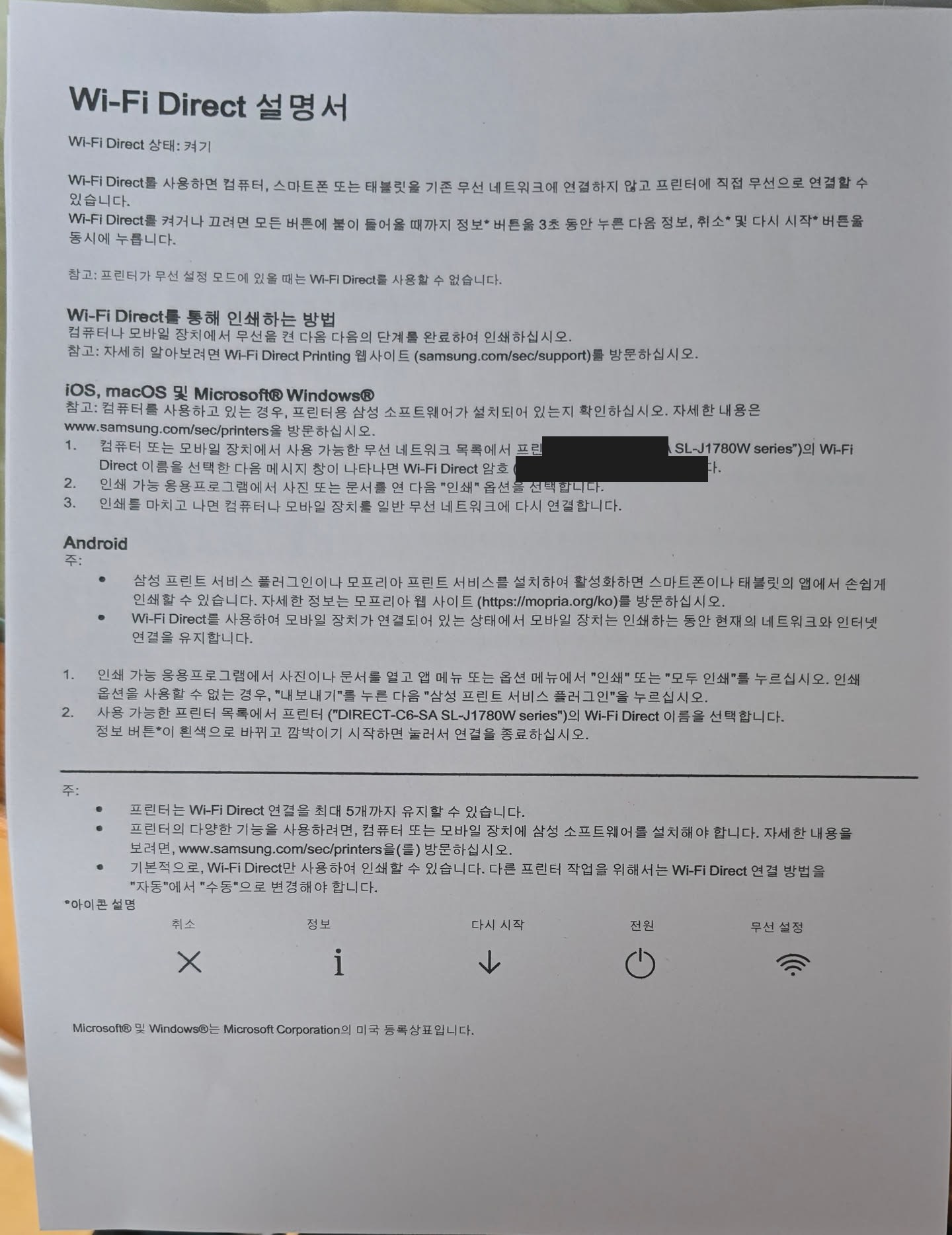
정체는 이겁니다. 그 창은 비밀번호 창이 아니라 WPS PIN 방식으로 연결하려는 창입니다. 윈도우가 상대 기기를 보고 “얘는 PIN으로 붙는 놈이네” 하고 판단해버린 거죠. 실제로 프린터 정보 페이지를 보면 ‘프린터 PIN’이라는 8자리 숫자가 Wi-Fi Direct 암호와는 별개로 따로 적혀 있습니다. 창이 요구한 건 그 8자리였던 겁니다. 12자리 암호를 넣으려던 저는 애초에 다른 방을 두드리고 있었던 셈이고요.
💡 PIN 창에서 비밀번호 창으로 바꾸는 법
입력창 아래쪽에 작은 파란 글씨로 “대신 보안 키를 사용하여 연결”(영문 표시라면 Connect using a security key instead)이 있습니다. 그걸 누르면 일반 비밀번호 창으로 바뀌고, 거기에 12자리 암호를 넣으면 됩니다. 그 링크가 안 보이면 연결을 취소하고 → 설정 → 네트워크 및 인터넷 → Wi-Fi → 알려진 네트워크 관리에서 해당 프린터 네트워크를 삭제한 뒤 다시 시도하세요.
그런데 이 삽질에서 하나 더 배운 게 있습니다. Wi-Fi Direct로 붙는 동안 PC는 인터넷이 끊깁니다. 랜선 없이 와이파이만 쓰는 데스크톱이라면 프린터에 붙는 순간 인터넷이 프린터 쪽으로 넘어가니까, 인쇄가 끝나면 원래 집 와이파이로 수동으로 되돌려야 합니다. 저는 이 사실을 알고 나서 바로 다음 질문이 튀어나왔습니다. “그럼 이거 뽑을 때마다 와이파이 설정 들어가서 바꿔줘야 함?”
🕐 12:12 — 삽질 2: Wi-Fi Direct는 애초에 필요가 없었다
답은 “아니오”였습니다. Wi-Fi Direct는 공유기가 없거나 급할 때 쓰는 비상용 직결이고, 프린터를 집 공유기에 한 번만 물려두면 그다음부터는 와이파이를 건드릴 일이 없습니다. PC도 프린터도 같은 집 네트워크에 상주하니까요.
그래서 “그럼 우리 집 프린터는 공유기에 붙어 있나?”를 확인하려고 프린터 정보 페이지를 뽑았습니다. 이게 이날의 분기점이었습니다.
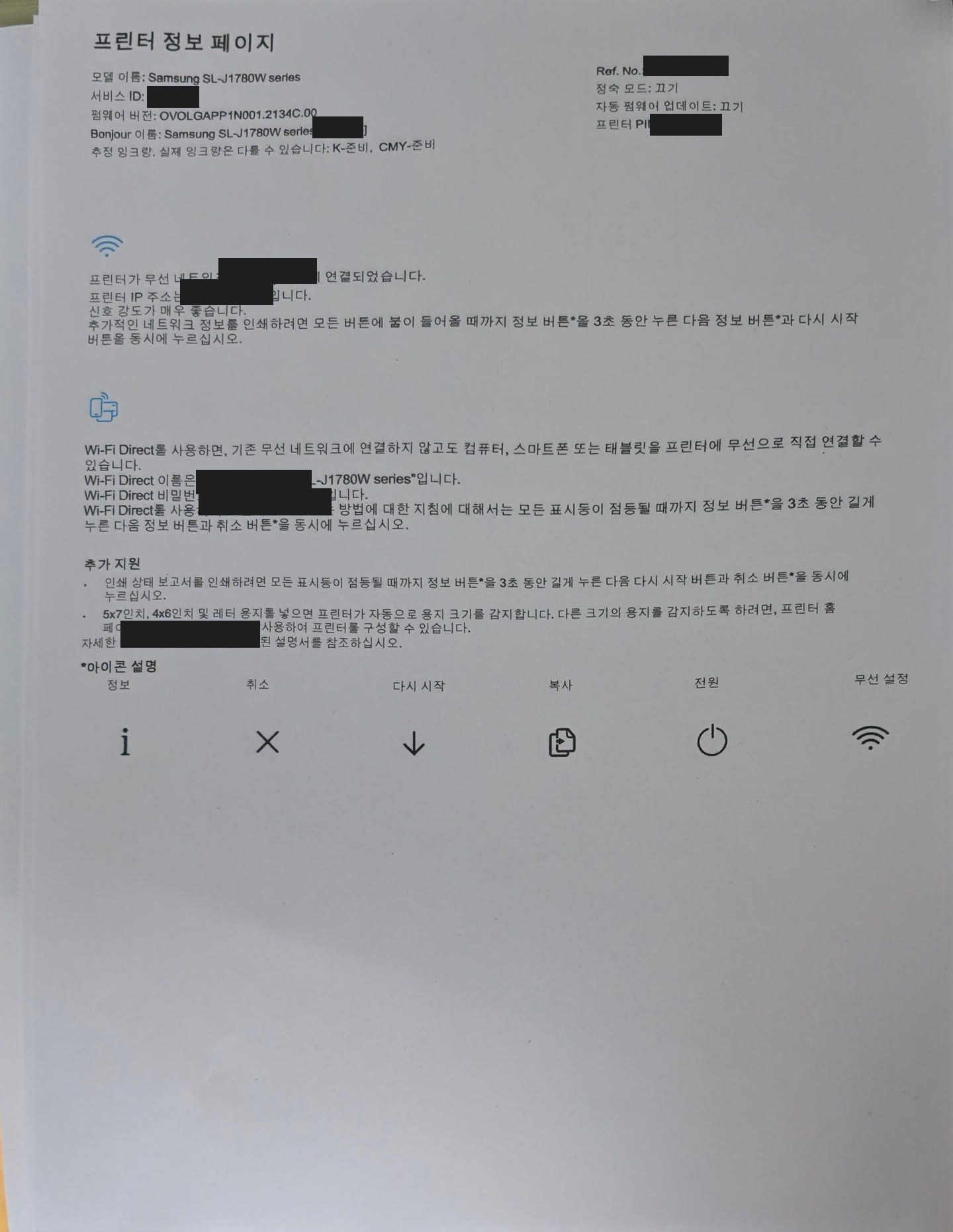
종이에는 이렇게 적혀 있었습니다. “프린터가 무선 네트워크 ○○○에 연결되었습니다. 프린터 IP 주소는 ○○○입니다. 신호 강도가 매우 좋습니다.” 정리하면 이렇습니다.
- 프린터는 이미 집 공유기에 붙어 있었다 → Wi-Fi Direct 삽질은 통째로 헛수고
- 신호 강도까지 “매우 좋음” → 무선 문제 아님
- 버튼만 눌러 종이가 뽑혀 나왔다 → 프린터 하드웨어·잉크 정상(잉크량도 K·컬러 모두 ‘준비’로 표시)
여기서 범위가 확 좁혀집니다. 프린터도 멀쩡하고 네트워크도 멀쩡한데 PC만 “오프라인”이라고 한다면, 남는 건 PC와 프린터 사이의 ‘주소’뿐입니다.
🕜 12:17 — 진짜 범인: 윈도우가 낡은 경로를 보고 있었다
확인 방법은 간단합니다. 브라우저 주소창에 프린터 IP 주소를 그대로 입력해 보는 겁니다(예: http://192.168.0.○ 형태). 프린터 설정 웹페이지가 뜨면 PC → 프린터 길은 이미 뚫려 있다는 뜻입니다. 저도 이걸 넣어보니 잉크 잔량까지 나오는 관리 페이지가 그대로 열렸습니다. 길은 뚫려 있는데 인쇄 명령만 못 가는 상태, 즉 윈도우에 등록된 프린터 항목이 옛날 포트(예전 IP나 옛 연결 방식)를 붙들고 있는 것이 확정된 순간입니다.
공유기를 새로 사거나 재부팅했을 때, 혹은 프린터를 껐다 켜면서 IP가 바뀌었을 때 이런 일이 잘 생깁니다. 사람은 “연결됐다”고 보는데 윈도우는 없어진 주소로 계속 노크하고 있는 거죠. 해결은 재등록, 그중에서도 IP로 직접 박아 넣는 방식이 제일 확실합니다.
프린터 IP 직결 재등록 순서
- 설정 → Bluetooth 및 장치 → 프린터 및 스캐너
- 기존 프린터 항목 클릭 → 제거
- 맨 위 장치 추가 → 몇 초 기다리면 목록에 다시 뜹니다 → 추가
- 한참 기다려도 안 뜨면 “원하는 프린터가 목록에 없습니다” → “TCP/IP 주소 또는 호스트 이름을 사용하여 프린터 추가” → 정보 페이지에 적힌 IP 입력 → 드라이버는 대체로 자동으로 잡힙니다
- 그래도 오프라인이면 프린터 전원을 껐다 켜서(절전 모드 깨우기) 4번을 다시
IP로 박아두면 이후 같은 증상이 재발할 확률이 확 줄어듭니다. 다만 공유기가 IP를 자동으로 나눠주는(DHCP) 환경이면 시간이 지나 프린터 IP가 또 바뀔 수 있으니, 공유기 관리자 페이지에서 프린터에 고정 IP를 예약해 두면 더 깔끔합니다.
프린터 오프라인, 이 순서대로 보면 20분 안 걸립니다
제가 헤맨 순서를 뒤집어서, 원인 좁히는 순서로 다시 정리했습니다. 위에서부터 차례로 해보시면 됩니다.
| 순서 | 확인할 것 | 결과가 정상이면 |
|---|---|---|
| 1 | 프린터 버튼으로 정보 페이지 뽑기 | 하드웨어·잉크·무선 연결 전부 정상 → PC 쪽 문제 |
| 2 | 정보 페이지의 IP를 브라우저에 입력 | 설정 페이지가 뜨면 네트워크 경로 정상 → 등록 문제 확정 |
| 3 | PC 와이파이가 집 공유기에 붙어 있는지 | 프린터 직결(Direct)에 붙어 있으면 그게 원인 |
| 4 | 프린터 제거 후 재등록(가능하면 TCP/IP) | 대부분 여기서 해결 |
| 5 | 프린터 전원 껐다 켜고 4번 반복 | 절전 모드에서 안 깨어난 경우 |
참고로 마이크로소프트 공식 문서에도 프린터 전원 순환(끄고 플러그 뽑아 30초 대기 후 재연결), 프린터 다시 설치, PC 재시작이 표준 해법으로 안내돼 있습니다. 저처럼 Wi-Fi Direct부터 파고들 게 아니라, 이 기본기를 먼저 밟는 게 맞습니다. → Microsoft 지원: Windows에서 오프라인 프린터 문제 해결
알아두면 좋은 프린터 버튼 조합
이번 일에서 제일 쓸모 있었던 건 PC 없이 프린터 혼자 종이를 뽑게 만드는 버튼 조합이었습니다. 화면 없는 저가형 복합기는 이 방법이 유일한 자가진단 창구입니다. 아래는 제 기종(삼성 SL-J1780W) 인쇄물에 적힌 안내 기준입니다.
| 하고 싶은 것 | 버튼 조합 |
|---|---|
| 정보 페이지 인쇄(네트워크·IP·잉크량 확인) | 모든 버튼 불이 들어올 때까지 정보(ⓘ) 3초 → 정보 + 다시 시작(↓) 동시 |
| Wi-Fi Direct 설명서 인쇄 | 정보(ⓘ) 3초 → 정보 + 취소(✕) 동시 |
| Wi-Fi Direct 켜기/끄기 | 정보(ⓘ) 3초 → 정보 + 취소 + 다시 시작 동시 |
| 인쇄 상태 보고서 | 정보(ⓘ) 3초 → 다시 시작 + 취소 동시 |
★ 한줄평 — “오프라인”은 대개 프린터가 아니라 PC가 하는 착각입니다. 종이가 버튼으로 뽑히면 그 순간부터 프린터는 용의선상에서 빼도 됩니다.
✅ 추천 / ❌ 비추
- ✅ 추천 — 뭐든 만지기 전에 정보 페이지부터 뽑기. 20분 걸릴 일이 2분에 끝납니다.
- ✅ 추천 — 재등록은 TCP/IP 주소 방식으로. 자동 검색은 또 엉뚱한 포트를 물 수 있습니다.
- ✅ 추천 — 프린터 IP는 공유기에서 고정으로 예약. 재발 방지용입니다.
- ❌ 비추 — 급하다고 Wi-Fi Direct부터 붙기. 인터넷이 끊기는 데다, 인쇄 끝나고 원래 와이파이로 되돌리는 걸 잊으면 “인터넷이 왜 안 돼?”라는 2차 사고로 이어집니다.
- ❌ 비추 — PIN 창에 12자리 암호를 억지로 밀어 넣기. 아예 다른 인증 방식이라 될 리가 없습니다.
- ❌ 비추 — 드라이버부터 지우고 새로 까는 것. 십중팔구 그 전 단계에서 끝납니다.
돌아보면 이날 제 실수는 하나였습니다. 증상을 보고 원인을 좁히는 대신, 떠오른 해법부터 손을 댄 것. “연결이 안 되나 보다 → 직접 연결하자”로 바로 뛰어버려서 12자리 암호를 8자리 칸에 넣겠다고 15분을 썼습니다. 정작 종이 한 장 뽑아보니 프린터는 처음부터 집 와이파이에 잘 붙어 있었고요. 며칠 전 메인보드 바이오스를 만지다가 비슷하게 헤맨 적이 있는데, 그때도 결국 화면에 적힌 걸 끝까지 읽는 게 최단 경로였습니다. → 시큐어부트 활성화가 안 될 때 — ‘System in Setup Mode’ 경고창 두 개로 30분 날린 기록
다음 편 예고 — 이번엔 프린터를 IP로 붙잡아 뒀는데, 공유기가 IP를 자꾸 바꿔주는 환경이면 결국 또 터집니다. 다음에는 공유기 관리자 페이지에서 특정 기기에 IP를 고정 예약하는 방법을 직접 해보고 화면 그대로 정리해 보겠습니다.