“지금 그냥 재부팅하면 부팅 실패합니다. 디스크는 GPT인데 BIOS는 아직 레거시라서.”
2026년 8월 5일 저녁, 화면에 뜬 한 줄
결론부터 말하면 시큐어부트 활성화는 스위치 하나 켜는 일이 아니었습니다. 저는 그냥 BIOS 들어가서 Secure Boot를 Enabled로 바꾸면 끝인 줄 알았어요. 그런데 실제로는 경고창 두 개를 연달아 맞고, 중간에 키(Key)를 직접 심고, 재부팅을 한 번 더 해야 하는 작업이더군요. 8월 5일 저녁 5시 17분부터 5시 26분까지, 집에 있는 데스크톱 한 대를 붙잡고 BIOS 화면을 그때그때 폰으로 찍어뒀습니다. 그 사진 네 장으로 순서를 그대로 복기합니다.
참고로 저는 시험 준비 중인 수험생이고, 컴퓨터는 전공도 취미도 아닙니다. 그래서 오히려 “당연히 아는 단계”를 하나도 안 건너뛰고 적을 수 있을 것 같습니다. 같은 화면에서 막혀서 검색하다 들어오신 분이라면, 아래 네 개의 소제목 중 본인이 지금 보고 있는 문구를 찾아서 그 문단부터 읽으셔도 됩니다.
🧨 발단 — 윈도우 11이 이 컴퓨터를 안 받아줬습니다
윈도우 10에서 윈도우 11로 넘어가려는데 호환성에서 걸렸습니다. 마이크로소프트가 공식 사양 페이지에 적어둔 윈도우 11 최소 요구사항은 이렇습니다.
| 항목 | 마이크로소프트 공식 요구사항 |
|---|---|
| 프로세서 | 2개 이상의 코어가 장착된 1GHz 이상의 호환되는 64비트 프로세서 또는 SoC |
| RAM | 4GB |
| 저장 공간 | 64GB 이상의 저장 디바이스 |
| 시스템 펌웨어 | UEFI, 보안 부팅 가능 |
| TPM | TPM(신뢰할 수 있는 플랫폼 모듈) 버전 2.0 |
여기서 CPU는 문제가 아니었습니다. 이 컴퓨터에 박혀 있는 건 Intel Core i5-9400F, 그러니까 9세대 코어 i5입니다. 마이크로소프트가 Learn 문서에 올려둔 Windows 11 24H2 지원 인텔 프로세서 목록에 8세대 코어부터 이름이 올라가 있고, 9세대 코어 i5 프로세서도 그 표 안에 있습니다. 램도 16GB(16384MB)라 넉넉하고요.
진짜 문제는 펌웨어였습니다. 화면에 뜬 진단이 이거였어요. “디스크는 GPT인데 BIOS는 아직 레거시라서”. 쉽게 말하면 하드디스크는 이미 요즘 방식(GPT)으로 잡혀 있는데, 메인보드는 아직 옛날 방식(레거시/CSM)으로 부팅을 하고 있었다는 뜻입니다. 이 상태에서는 보안 부팅을 켤 수가 없고, 순서를 잘못 밟고 재부팅하면 부팅이 아예 안 될 수도 있다는 경고까지 붙어 있었습니다. 그래서 재부팅 직후 Del 키를 연타해서 바로 BIOS로 들어갔습니다.
🕔 17:21 — 시큐어부트 활성화 전에 먼저 손대야 하는 항목
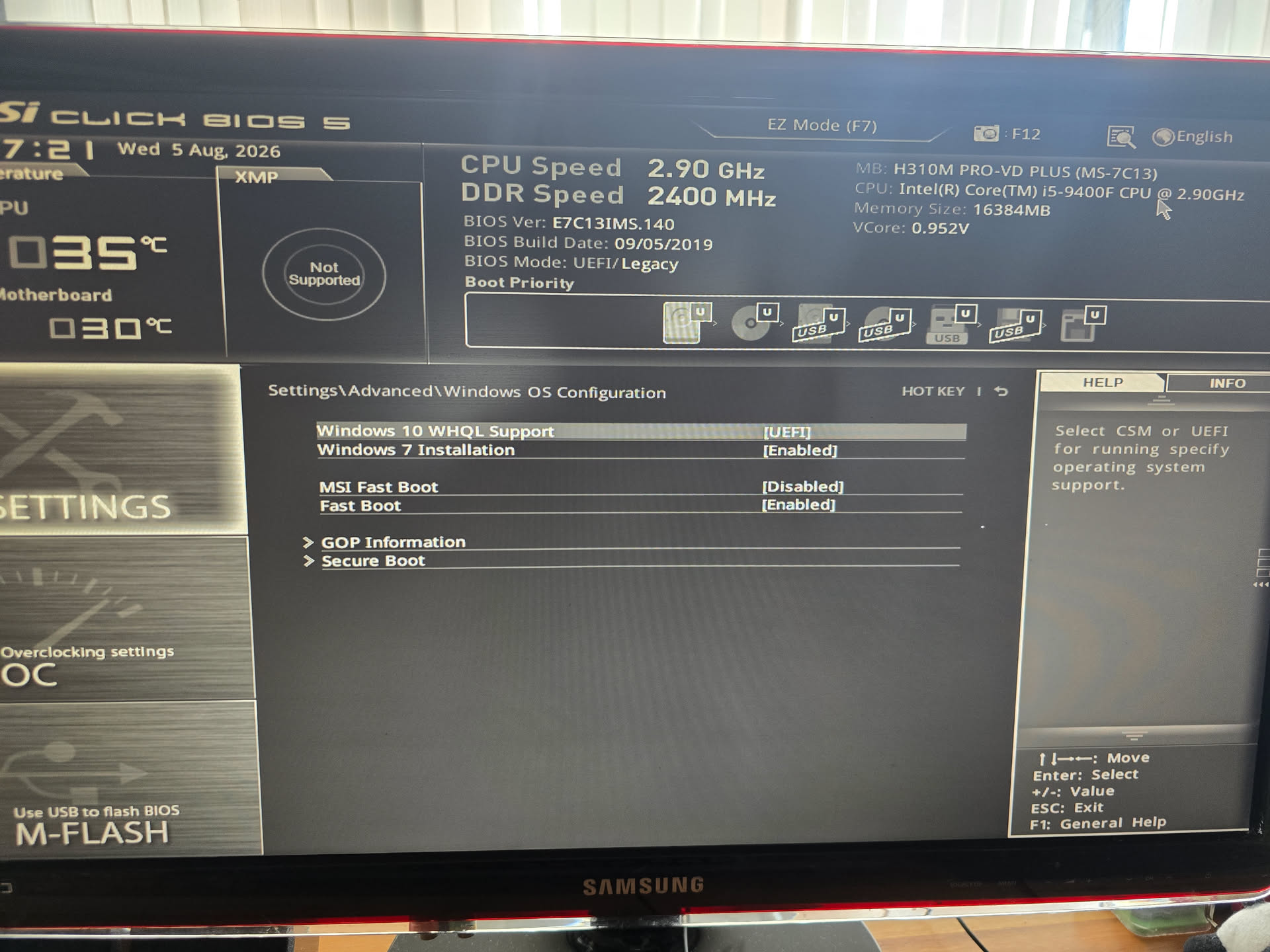
F7을 눌러 Advanced 모드로 들어간 뒤 Settings → Advanced → Windows OS Configuration 경로로 갔습니다. 여기서 제일 헷갈렸던 게 “Windows 10 WHQL Support”라는 항목이었어요. 이름만 보면 “나는 윈도우 11 깔 건데 웬 윈도우 10?” 싶잖아요. 그런데 커서를 올리면 오른쪽 HELP 칸에 “Select CSM or UEFI for running specify operating system support.”라고 뜹니다. 즉 이 항목이 이 보드에서 CSM(레거시)이냐 UEFI냐를 고르는 스위치였습니다. 이름값을 전혀 못 하는 이름입니다.
사진 속 상태는 이미 [UEFI]로 바꿔둔 뒤입니다. 같은 화면의 다른 값들도 그대로 옮겨 적어두면, 아래쪽 Secure Boot 하위 메뉴가 바로 이 화면에서 들어가는 곳이고, 그 위에 MSI Fast Boot는 [Disabled], Fast Boot는 [Enabled]로 잡혀 있었습니다. 화면 상단 정보창에는 여전히 BIOS Mode: UEFI/Legacy라고 떠 있는데, 이게 뒤에서 문제가 됩니다. 방금 UEFI로 바꿨어도 이번 부팅에는 이미 레거시 모듈이 올라와 있는 상태라는 뜻이거든요.
💡 팁. MSI 보드에서 “CSM 끄기”를 찾는데 CSM이라는 단어가 아무 데도 안 보인다면, 그건 메뉴에 CSM이라고 안 써 있기 때문입니다. Windows OS Configuration 안의 “Windows 10 WHQL Support”가 그 스위치입니다. 여기를 UEFI로 두면 CSM이 꺼진 것으로 취급됩니다.
🕔 17:23 — 첫 번째 벽, “System in Setup Mode!”
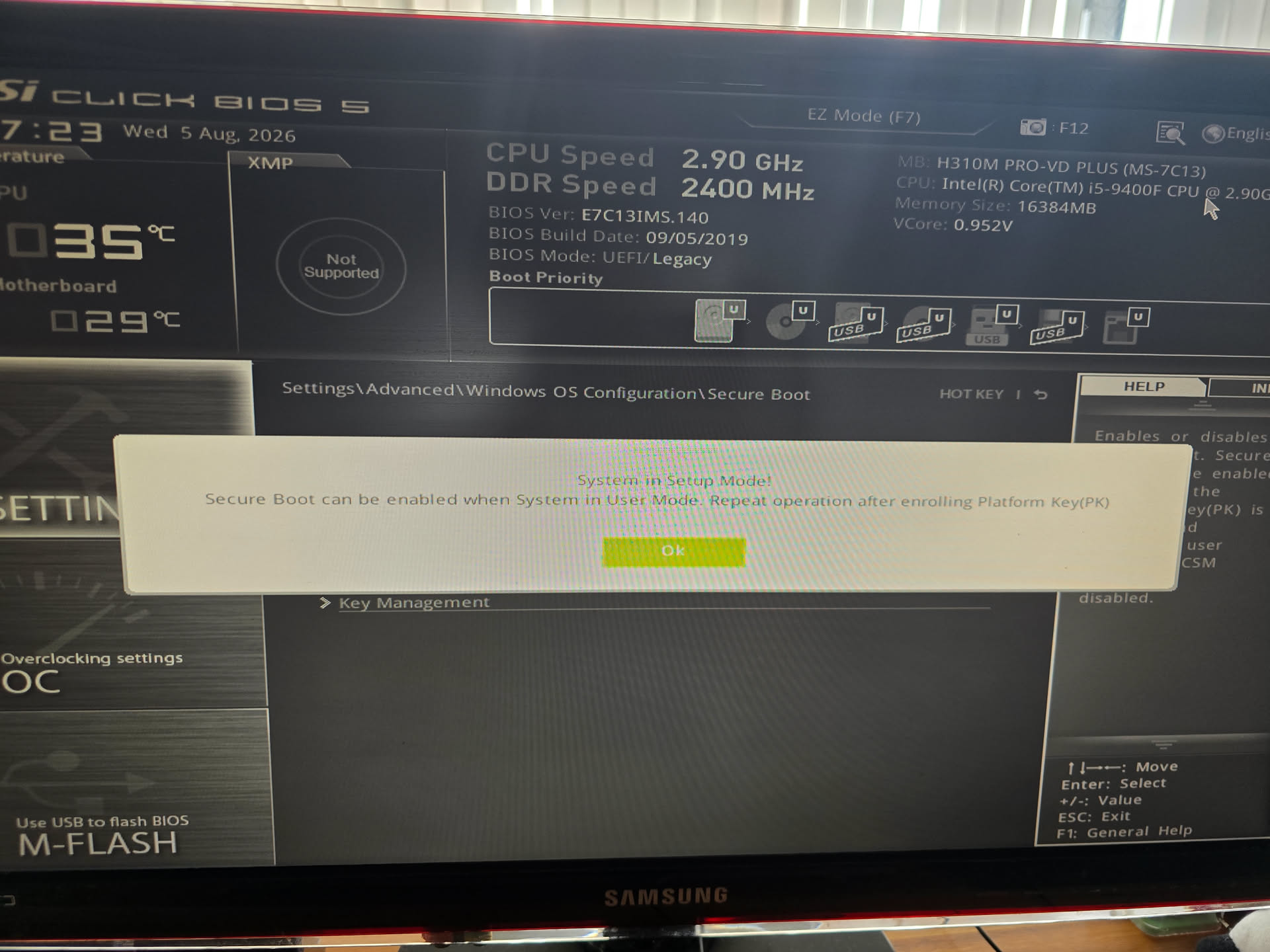
Secure Boot 하위 메뉴로 들어갔더니 바로 경고창이 떴습니다. 원문 그대로 옮기면 이렇습니다.
System in Setup Mode!
Secure Boot can be enabled when System in User Mode. Repeat operation after enrolling Platform Key(PK)
번역하면 “시스템이 셋업 모드다. 보안 부팅은 유저 모드일 때만 켤 수 있으니, 플랫폼 키(PK)를 등록한 뒤에 다시 시도해라“입니다. 저는 이 문장을 처음 봤을 때 무슨 소린지 하나도 몰랐어요. 정리하면 이렇습니다.
| 상태 | 무슨 뜻인가 | 이때 보안 부팅은 |
|---|---|---|
| Setup Mode | 보안 키가 하나도 안 심겨 있는 백지 상태 | ❌ 못 켬 |
| User Mode | 플랫폼 키(PK)가 등록돼 있는 정상 상태 | ✅ 켤 수 있음 |
2019년에 만들어진 보드(사진 상단에 BIOS Build Date: 09/05/2019라고 찍혀 있습니다)를 그동안 레거시로만 굴려왔으니, 보안 키를 심을 일이 아예 없었던 겁니다. 그러니까 이건 고장이 아니라 한 번도 안 쓴 기능이 그대로 비어 있었던 것에 가깝습니다.
🕔 17:25 — Key Management, 키가 정말로 0개였습니다
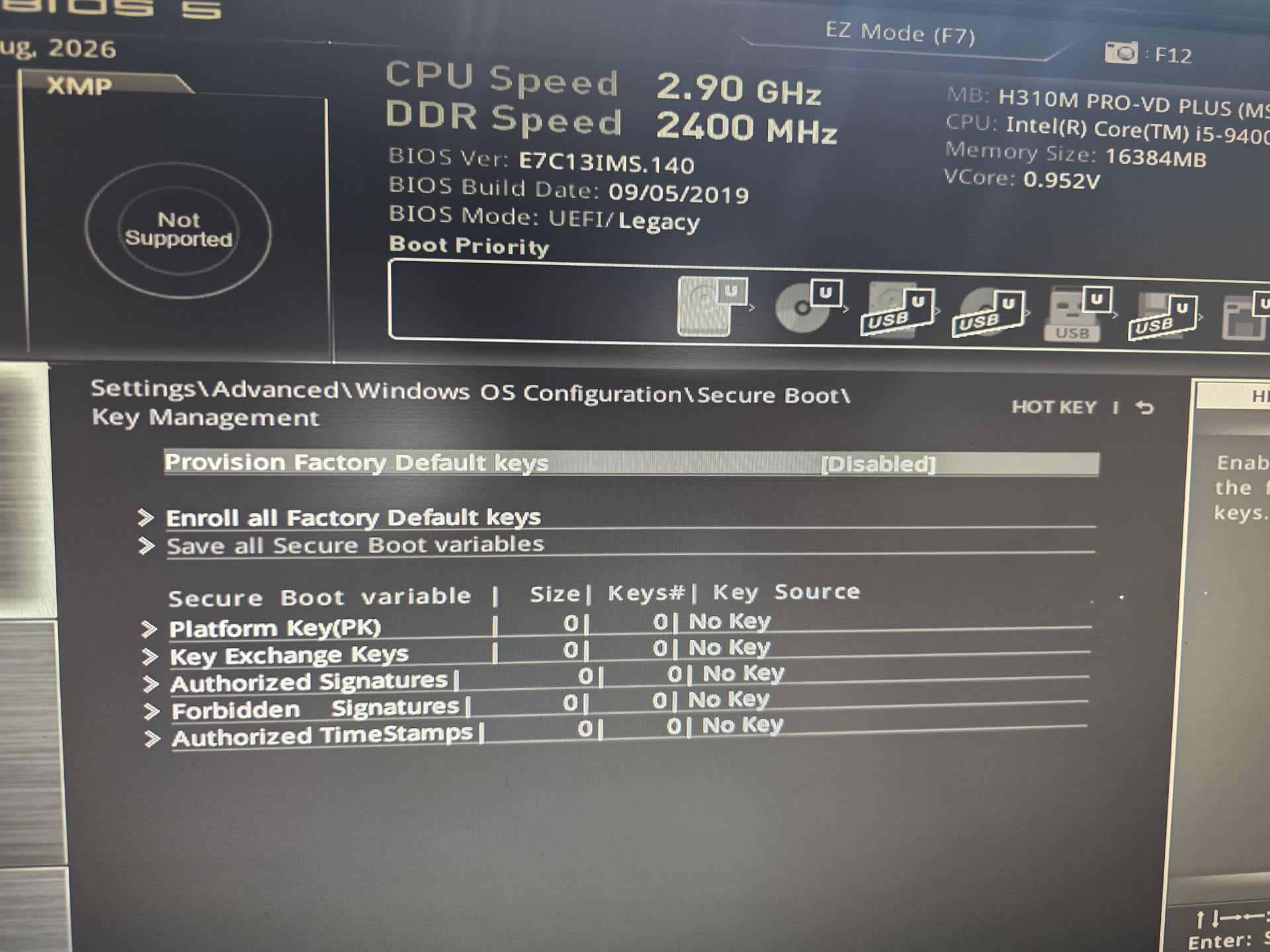
경고창을 Ok로 닫고 Key Management로 들어갔습니다. 화면이 아주 정직하게 말해주더군요. 목록에 있는 다섯 줄이 전부 0 / 0 / No Key였습니다.
| Secure Boot variable | Size | Keys# | Key Source |
|---|---|---|---|
| Platform Key(PK) | 0 | 0 | No Key |
| Key Exchange Keys | 0 | 0 | No Key |
| Authorized Signatures | 0 | 0 | No Key |
| Forbidden Signatures | 0 | 0 | No Key |
| Authorized TimeStamps | 0 | 0 | No Key |
맨 위 Provision Factory Default keys는 [Disabled], 그 아래에 Enroll all Factory Default keys와 Save all Secure Boot variables라는 항목이 있습니다. 앞 화면이 요구한 “플랫폼 키 등록”이 바로 Enroll all Factory Default keys 한 줄입니다. 이걸 실행하면 메인보드가 들고 있는 공장 기본 키 묶음이 한꺼번에 심어지고, 시스템이 Setup Mode에서 User Mode로 넘어갑니다. 별도로 키 파일을 어디서 받아올 필요는 없었습니다.
💡 팁. 여기서 “키를 심는다”는 말에 겁먹을 필요 없습니다. 지우는 게 아니라 비어 있는 칸에 제조사 기본값을 채워 넣는 동작입니다. 반대로 Key Management 안에서 키를 지우는 메뉴는 건드리지 마세요. 그쪽이 시스템을 다시 Setup Mode로 되돌리는 길입니다.
🕔 17:26 — 두 번째 벽, “WARNING: CSM is Loaded!”
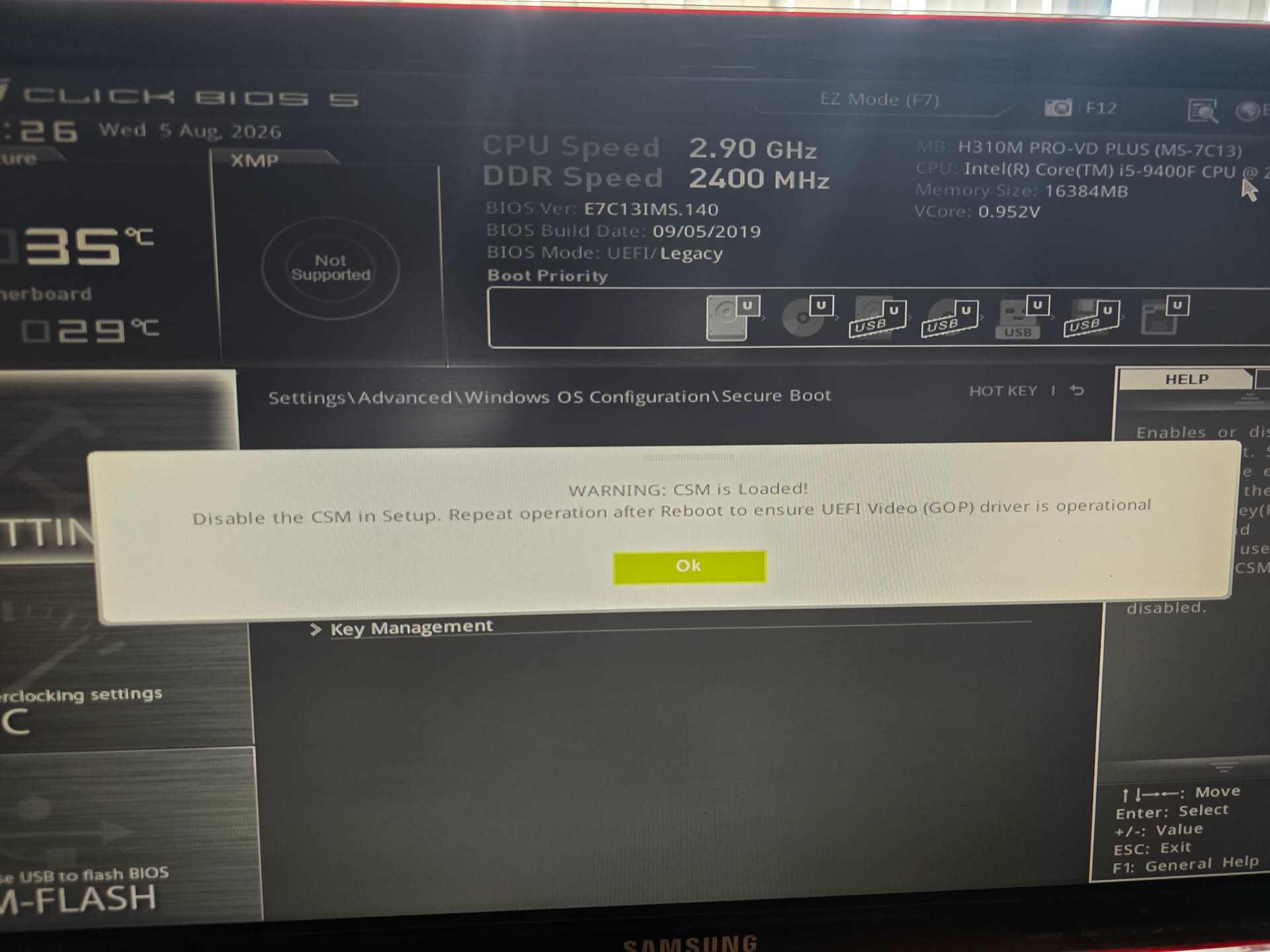
키를 채우고 나니 이번엔 문구가 바뀐 경고창이 떴습니다.
WARNING: CSM is Loaded!
Disable the CSM in Setup. Repeat operation after Reboot to ensure UEFI Video (GOP) driver is operational
솔직히 이 대목에서 좀 억울했습니다. 앞에서 이미 UEFI로 바꿔놨는데 왜 또 CSM 타령이냐고요. 그런데 메시지를 끝까지 읽으면 답이 그 안에 있습니다. “Repeat operation after Reboot”, 재부팅한 다음에 다시 하라는 겁니다. 설정값은 바뀌었지만 지금 돌아가고 있는 이번 부팅에는 CSM 모듈이 이미 메모리에 올라와 있어서, 그게 내려가려면 한 번 껐다 켜야 한다는 뜻이었습니다. 실제로 화면 상단 정보창도 계속 BIOS Mode: UEFI/Legacy를 표시하고 있었고요. 그래서 이 단계는 “F10 저장 후 재부팅 → 다시 BIOS 진입 → Secure Boot를 Enabled로” 순서가 됩니다. 뒤에 붙은 UEFI Video(GOP) 드라이버 이야기는, CSM이 내려가야 그래픽 출력도 UEFI 방식으로 정상 동작한다는 안내입니다.
덧붙여, 제 사진에 안 남은 단계가 하나 있습니다. TPM 2.0입니다. 인텔 보드에서는 별도 칩을 사는 게 아니라 CPU에 들어 있는 기능을 켜는 방식이고, 경로는 Settings → Security → Trusted Computing에서 Security Device Support를 Enable로, TPM Device Selection을 PTT(Intel Platform Trust Technology)로 바꾸는 것입니다. 이 화면은 폰으로 못 찍어둬서, 여기서는 순서만 적어둡니다. 사진으로 확인해드릴 수 없는 부분은 확인해드릴 수 없다고 쓰는 게 맞는 것 같습니다.
📋 순서만 뽑아서 다시 정리
| 순서 | 할 일 | 여기서 뜨는 메시지 |
|---|---|---|
| 0 | 재부팅 → 부팅 로고 뜰 때 Del 연타 → F7로 Advanced 모드 | — |
| 1 | Settings → Advanced → Windows OS Configuration → Windows 10 WHQL Support = UEFI | — |
| 2 | Settings → Security → Trusted Computing → Security Device Support = Enable, TPM Device Selection = PTT | — |
| 3 | Windows OS Configuration → Secure Boot 진입 | System in Setup Mode! |
| 4 | Secure Boot → Key Management → Enroll all Factory Default keys | — |
| 5 | Secure Boot를 Enabled로 시도 | WARNING: CSM is Loaded! |
| 6 | F10 저장 후 재부팅 → 다시 BIOS 진입 → Secure Boot = Enabled | — |
제가 30분 가까이 헤맨 이유는 단순합니다. 1번과 2번을 안 한 채로 3번부터 시작했기 때문입니다. 그리고 4번을 하고 나서도 5번에서 또 막히는데, 그건 실패가 아니라 재부팅 한 번 하라는 알림이었고요. 메시지가 불친절해 보이지만 사실 두 경고창 모두 해결책을 자기 문장 안에 다 적어놓고 있습니다. “enrolling Platform Key(PK)”와 “after Reboot”, 이 두 조각만 붙잡으면 됩니다.
🖥️ 제 보드 스펙 (같은 화면 보시는 분 참고용)
| 항목 | 화면에 찍힌 값 |
|---|---|
| 메인보드 | H310M PRO-VD PLUS (MS-7C13) |
| CPU | Intel Core i5-9400F @ 2.90GHz |
| 메모리 | 16384MB (DDR 2400MHz) |
| BIOS 버전 | E7C13IMS.140 |
| BIOS 빌드 날짜 | 09/05/2019 |
| 작업 전 BIOS Mode | UEFI/Legacy |
| 당시 CPU / 보드 온도 | 35℃ / 29~30℃ |
메인보드가 H310 칩셋이라는 게 포인트입니다. 2018~2019년 보급형 보드라 살 때부터 레거시로 세팅돼 나오는 경우가 많고, 그래서 CPU는 윈도우 11 지원 목록에 멀쩡히 들어가 있는데 펌웨어 설정 때문에 업그레이드가 막히는 상황이 생깁니다. 이 조합이면 부품을 새로 살 필요가 전혀 없다는 뜻이기도 합니다. 저도 결과적으로 돈은 0원 썼습니다.
✅ 추천 / ❌ 비추
- ✅ 추천 — 8세대 이상 인텔 CPU인데 “이 PC는 윈도우 11을 실행할 수 없습니다”가 뜨는 경우. 대부분 부품 문제가 아니라 이 글의 6단계로 끝납니다.
- ✅ 추천 — BIOS 들어가기 전에 지금 화면 사진을 찍어두는 것. 저도 값이 뭐였는지 되돌릴 근거가 사진뿐이었습니다.
- ❌ 비추 — 경고창 뜨자마자 검색 없이 이것저것 눌러보는 것. 특히 Key Management 안에서 키를 지우는 메뉴는 상황을 되돌립니다.
- ❌ 비추 — 급한 일정 직전에 시작하는 것. 저는 재부팅이 최소 두 번 필요한 줄 모르고 덤볐다가 시간을 꽤 썼습니다.
★ 한줄평 — 시큐어부트 활성화는 어려운 작업이 아니라 순서가 있는 작업이었습니다. 경고창 두 개가 곧 목차입니다.
참고로 이 블로그에는 같은 책상에서 쓰는 장비 이야기도 있습니다. 무선 기계식 키보드를 일주일 써보고 정리한 글은 무선 기계식 키보드 일주일 실사용기에 있습니다.
📌 다음 편 예고 — 같은 날 낮에는 프린터 때문에 한 번 막혔습니다. 무선으로 분명히 연결은 됐는데 출력 명령만 보내면 “오프라인”으로 뜨고, Wi-Fi Direct 비밀번호는 12자리인데 윈도우 입력창은 8자리까지만 받는 상황이었어요. 그 건도 정보 페이지를 뽑아서 기록해뒀으니 다음 편에서 풀겠습니다.