사진을 몇백 장씩 지워도 저장용량 막대가 꿈쩍도 안 한 적 있으시죠. 저는 그게 제가 게을러서라고 생각했어요. 아니었습니다.
제 보관함을 통째로 세어보니 사진 6,081장이 14.7GB, 동영상 241개가 28.1GB였습니다. 개수로는 동영상이 3.8%인데 용량은 65.7%를 먹고 있었어요. 사진을 지우는 건 애초에 번지수가 틀린 청소였던 겁니다.
보관함 42.8GB를 열어서 실제로 세어봤습니다
지난 일요일 오후, 폰 사진을 전부 제 서버로 옮기고 나서 백업 화면을 열어봤습니다. 6,281개 전송 완료, 남은 항목 0. 그 김에 서버 통계를 그대로 뽑아봤어요.
2009년부터 올해 9월까지 쌓인 게 사진 6,081장에 동영상 241개, 합쳐서 42.8GB였습니다. 이걸 구글이 주는 무료 15GB에 대보면 2.9배입니다.
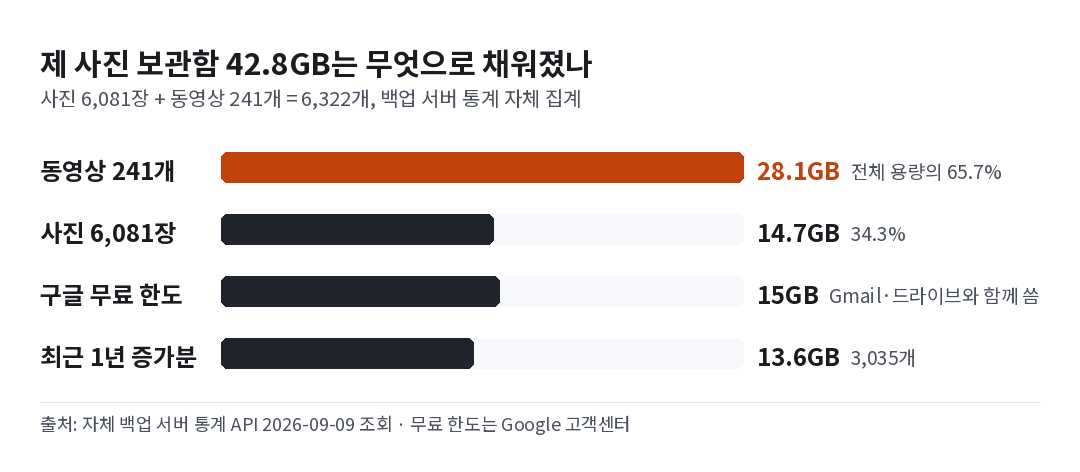
평균으로 나눠보면 사진 한 장이 2.42MB, 동영상 하나가 116.7MB입니다. 동영상 하나를 지우는 게 사진 48장을 지우는 것과 같다는 뜻이에요. 저는 이 계산을 해보고 나서야 그동안 사진첩에서 흐릿한 사진 골라내던 시간이 아까워졌습니다.
최근 1년만 따로 잘라보면 3,035개가 새로 들어왔고 그게 13.6GB입니다. 1년치 사진과 영상만으로 무료 15GB가 거의 다 찬다는 얘기죠. 특별히 사진을 많이 찍는 사람도 아닌데요.
연도별로 나눠보면 개수와 용량이 따로 논다는 게 더 뚜렷해집니다. 2022년은 476개밖에 안 되는데 10.1GB고, 2026년은 2,446개나 되는데 7.5GB예요. 앞쪽 해에 영상이 몰려 있었던 겁니다.
| 촬영 연도 | 항목 수 | 용량 |
|---|---|---|
| 2022 | 476개 | 10.1GB |
| 2023 | 616개 | 3.3GB |
| 2024 | 845개 | 5.7GB |
| 2025 | 1,529개 | 13.3GB |
| 2026 (9월까지) | 2,446개 | 7.5GB |
그러니 “올해 사진 많이 찍었으니 올해 것부터 지워야지”는 잘 안 통합니다. 지워야 할 건 몇 년 전 여행에서 찍어놓고 다시 본 적 없는 영상 몇 개인 경우가 많아요.
💡 정리는 동영상 목록부터 여세요. 사진 수백 장을 훑는 것보다 30초짜리 영상 열 개를 지우는 쪽이 압도적으로 빠릅니다. 특히 화면 녹화·연속 촬영 영상이 범인인 경우가 많아요.
구글 포토 용량 15GB는 포토 혼자 쓰는 게 아닙니다
여기서 많이들 오해합니다. 구글 고객센터 문구는 이렇게 되어 있어요. “각 Google 계정에는 Gmail, Google Drive, Google 포토에서 공유되는 최대 15GB의 스토리지가 제공됩니다.”
즉 메일함에 쌓인 첨부파일과 드라이브에 올린 파일이 같은 15GB를 나눠 쓰는 중입니다. 사진만 정리해서는 답이 안 나오는 이유가 여기 있습니다.
한도를 넘기면 세 가지가 동시에 막힙니다. 드라이브에 새 파일을 못 올리고, Gmail의 메일 송수신이 영향을 받고, 포토에 사진·동영상 백업이 중단됩니다. 그리고 한도 초과 상태가 2년 이상 이어지면 콘텐츠가 삭제될 수 있다는 조항이 공식 안내에 적혀 있어요.
하나 더. 예전에 “고화질은 무제한”이라고 알고 계신 분이 많은데, 그건 2021년 6월 1일 이전 백업분에만 해당합니다. 그 이후로 올린 건 화질과 무관하게 전부 용량을 차지합니다.
| 구분 | 용량을 차지하는가 |
|---|---|
| 2021년 6월 1일 이전 백업한 고화질·일반 화질 사진 | 차지하지 않음 |
| 2021년 6월 1일 이후 백업분 전부 | 차지함 |
| 원본 화질로 올린 사진·동영상 | 차지함 |
| Gmail 메일과 첨부파일 | 차지함 |
| 드라이브 파일, Meet 녹화, Android 백업 | 차지함 |
백업 화질을 아직 안 건드렸다면 이건 지금 바꿔둘 만합니다. 저장용량 절약 화질은 16MP가 넘는 사진을 16MP로, 1080p가 넘는 동영상을 1080p로 줄여서 올립니다. 24×16인치까지는 인화해도 괜찮은 화질이라고 구글이 직접 밝혀둔 기준이에요.
돈 안 쓰고 버티는 순서
결제 버튼을 누르기 전에 공짜로 되찾을 수 있는 공간이 꽤 있습니다. 구글이 안내하는 가장 빠른 방법부터가 휴지통과 스팸함 비우기예요.
포토에서 지운 항목은 휴지통에 남아 있는 동안 계속 용량을 차지합니다. 메일도 마찬가지라, 첨부파일 큰 메일을 지워도 휴지통에 그대로 있으면 막대는 안 줄어들어요. 저도 이걸 한참 뒤에 알았습니다.
그다음이 백업 화질을 저장용량 절약으로 바꾸는 것, 그리고 앞에서 본 대로 동영상을 먼저 훑는 것입니다. 이 셋을 다 했는데도 부족하면 그때가 결제할 때고요.
결제하면 한 달에 얼마 나가나
구글 원 요금제는 2026년 9월 현재 이렇습니다. 예전의 200GB 자리는 사라지고 2TB부터는 제미나이 기능이 묶인 이름으로 바뀌었어요.
| 요금제 | 용량 | 월 요금 | 가족 공유 |
|---|---|---|---|
| 무료 | 15GB | 0원 | – |
| Basic | 100GB | 2,400원 | 최대 5명 |
| Google AI Plus | 2TB | 11,900원 | 최대 5명 |
| Google AI Pro | 5TB | 29,000원 | 최대 5명 |
제 데이터로 계산해봤습니다. 42.8GB를 100GB 요금제에 넣으면 57GB가 남고, 제 증가 속도인 월 1.14GB로 나누면 약 50개월, 4년 조금 넘게 버팁니다. 그동안 내는 돈은 11만 5천 원 남짓이에요.
솔직히 말하면 이 숫자가 나왔을 때 좀 머쓱했습니다. 한 달 2,400원이면 커피 한 잔도 안 되니까요.
저는 결제 대신 제 서버에 올렸습니다
그런데도 저는 구독 대신 직접 굴리는 쪽을 골랐습니다. 블로그 자동화용으로 이미 서버를 하나 쓰고 있었고, 거기에 오픈소스 사진 서버를 올려서 폰 사진을 통째로 보냈어요.
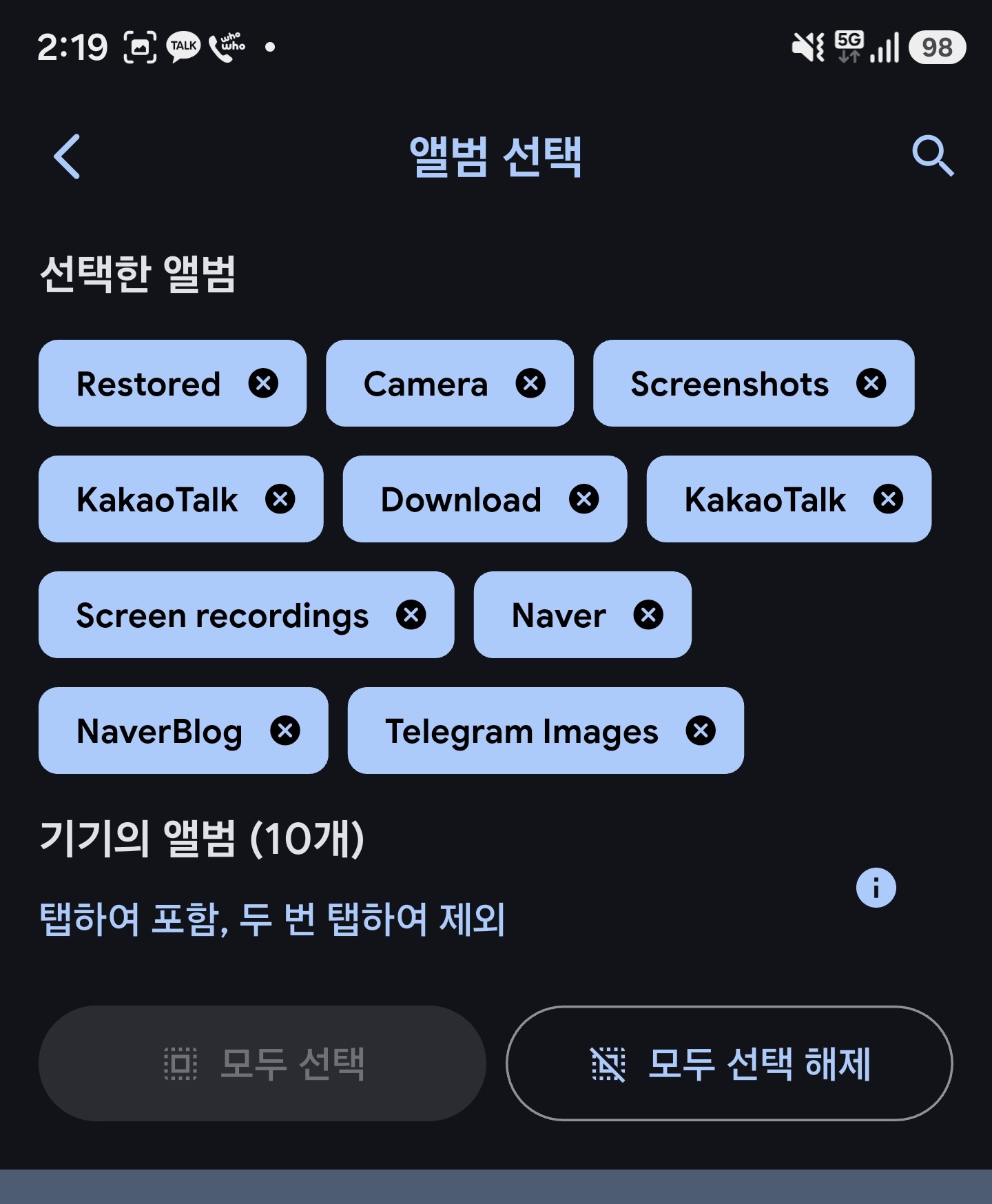
사진첩 폴더를 하나씩 고르는 방식이라, 저는 카메라·스크린샷·카카오톡·다운로드까지 전부 켰습니다. 그 결과가 아래 화면입니다.
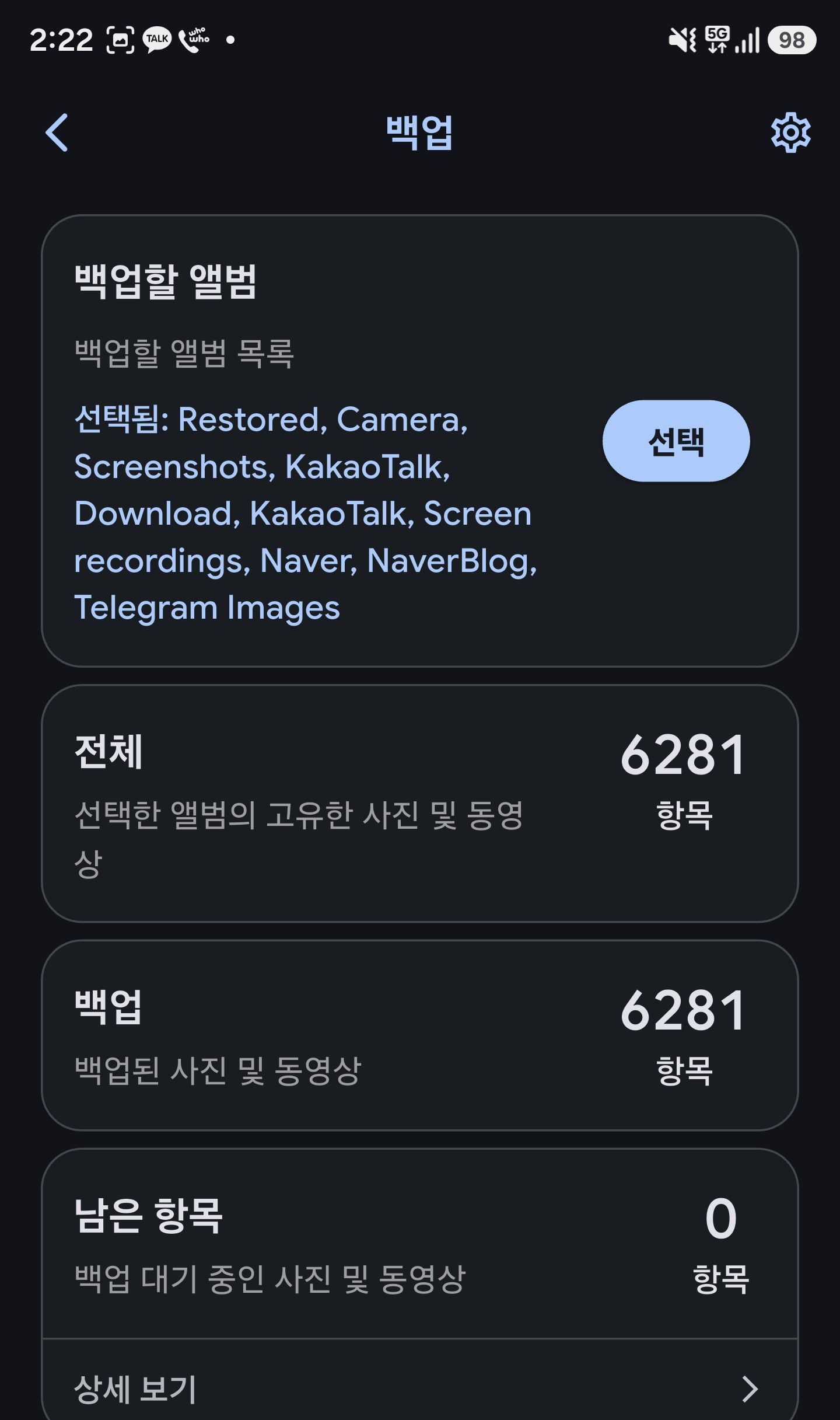
앨범별 숫자를 보면 사진이 어디에 몰려 있는지도 드러납니다. 복원 폴더가 5,267장으로 압도적이고, 정작 카메라로 직접 찍은 건 691장, 스크린샷이 272장, 카카오톡으로 받은 게 31장이었어요.
바꿔 말하면 제 보관함의 대부분은 예전에 다른 서비스에서 내려받아 쌓아둔 사진이었습니다. 클라우드를 옮겨 다닌 흔적이 그대로 용량이 된 셈이죠.
대신 불편한 것도 분명히 있습니다. 서버가 죽으면 고쳐줄 사람이 저밖에 없고, 이 방식은 백업이 아니라 이사에 가깝습니다. 사본이 한 군데뿐이면 그건 백업이 아니거든요. 그래서 저는 원본을 폰과 외부 저장소에 따로 남겨두는 쪽으로 굴리고 있습니다.
바꿔 말하면 서버는 돈 대신 시간을 내는 선택입니다. 저는 어차피 서버를 만지는 게 취미에 가까워서 괜찮았지만, 그게 아니라면 월 2,400원이 훨씬 싸게 먹힙니다.
💡 제 결론: 사진이 100GB 안쪽이고 서버를 만질 생각이 없다면 고민할 것 없이 Basic 100GB가 답입니다. 직접 굴리는 쪽이 의미 있어지는 건 ①용량이 수백 GB로 넘어가거나 ②서버를 이미 다른 용도로 쓰고 있거나 ③사진을 남의 서비스에 두는 게 싫은 경우, 이 셋 중 하나에 해당할 때뿐이에요. 저는 두 번째였습니다.
사진 정리는 한 번 하고 끝나는 일이 아니라 매년 1GB 넘게 다시 쌓이는 일입니다. 그래서 저는 어디에 둘지를 먼저 정하는 게 순서라고 봐요.
오늘 딱 하나만 한다면, 폰 사진첩에서 동영상만 걸러서 큰 것부터 훑어보세요. 저처럼 스무 개 남짓에서 몇 GB가 나올 겁니다. 사진은 그다음에 봐도 늦지 않아요.
구독 요금을 따져보는 이야기는 클로드 무료로 어디까지 되나에서도 한 번 했고, 이 사진 서버를 얹어둔 그 서버 이야기는 AI 블로그 자동화 글에 적어뒀습니다. 요금제 원문은 Google One 공식 페이지, 저장용량 규정은 Google 고객센터 안내에서 그대로 확인할 수 있습니다.