“그리고 자꾸 엎친 데 덮친 격으로 마우스가 한 번 누르면 반응을 잘 안 해… 바꿀 때가 된 건가.. 아님 배터리가 다 된 건가…”
— 2026년 8월 8일 낮, 제가 남긴 메모
로지텍 M650L 후기를 쓰게 된 계기는 거창하지 않습니다. 쓰던 마우스가 클릭을 한 번에 못 알아듣기 시작했거든요. 왼쪽 버튼을 눌렀는데 아무 일도 안 일어나고, 두세 번 딸깍거려야 그제서야 반응합니다. 시험 준비하면서 하루 종일 화면을 붙잡고 있는 사람 입장에서는 이게 은근히 사람 미치게 합니다. 이 글은 2026년 8월 9일 오후 4시 28분부터 4시 43분까지, 15분 동안 개봉하고 연결하면서 찍은 사진 그대로의 기록입니다.
배터리를 새로 갈았는데도 클릭이 안 먹었다
처음엔 당연히 배터리를 의심했습니다. 그래서 운동 나간 김에 새 배터리를 사 와서 갈아 끼웠는데, 증상이 똑같았습니다. 여전히 여러 번 눌러야 인식됐어요. 배터리가 아니라 스위치 쪽 수명이 다한 거였습니다. 여기서 고민이 시작됐습니다.
제가 쓰던 건 로지텍 M331이었습니다. 후보로 M170이 눈에 들어왔는데, 솔직한 첫 반응은 이거였어요. “내가 지금 쓰는 게 M331인데 M170이면 다운그레이드 아님?” 그리고 하나 더 걸렸던 게 연결 방식입니다. “여기서 저 리시버 말고 블루투스 마우스인 건 없나? 블투면 오히려 안 좋은가?” 이 두 가지 질문을 정리하다 보니 답이 M650L로 좁혀졌습니다. 블루투스와 USB 리시버를 둘 다 지원하는 모델이라서요.
💡 팁 — 마우스 클릭이 씹힐 때 배터리부터 갈지 마세요. 순서를 거꾸로 하면 돈만 나갑니다. ① 다른 USB 포트나 다른 PC에 물려봅니다(수신 문제 배제) ② 그 다음 배터리 ③ 그래도 특정 버튼만 씹히면 스위치 쪽이라 사실상 교체입니다. 저는 ②부터 시작해서 배터리 값을 날렸습니다.
📦 16:28 개봉 — 박스에 적힌 것부터 확인
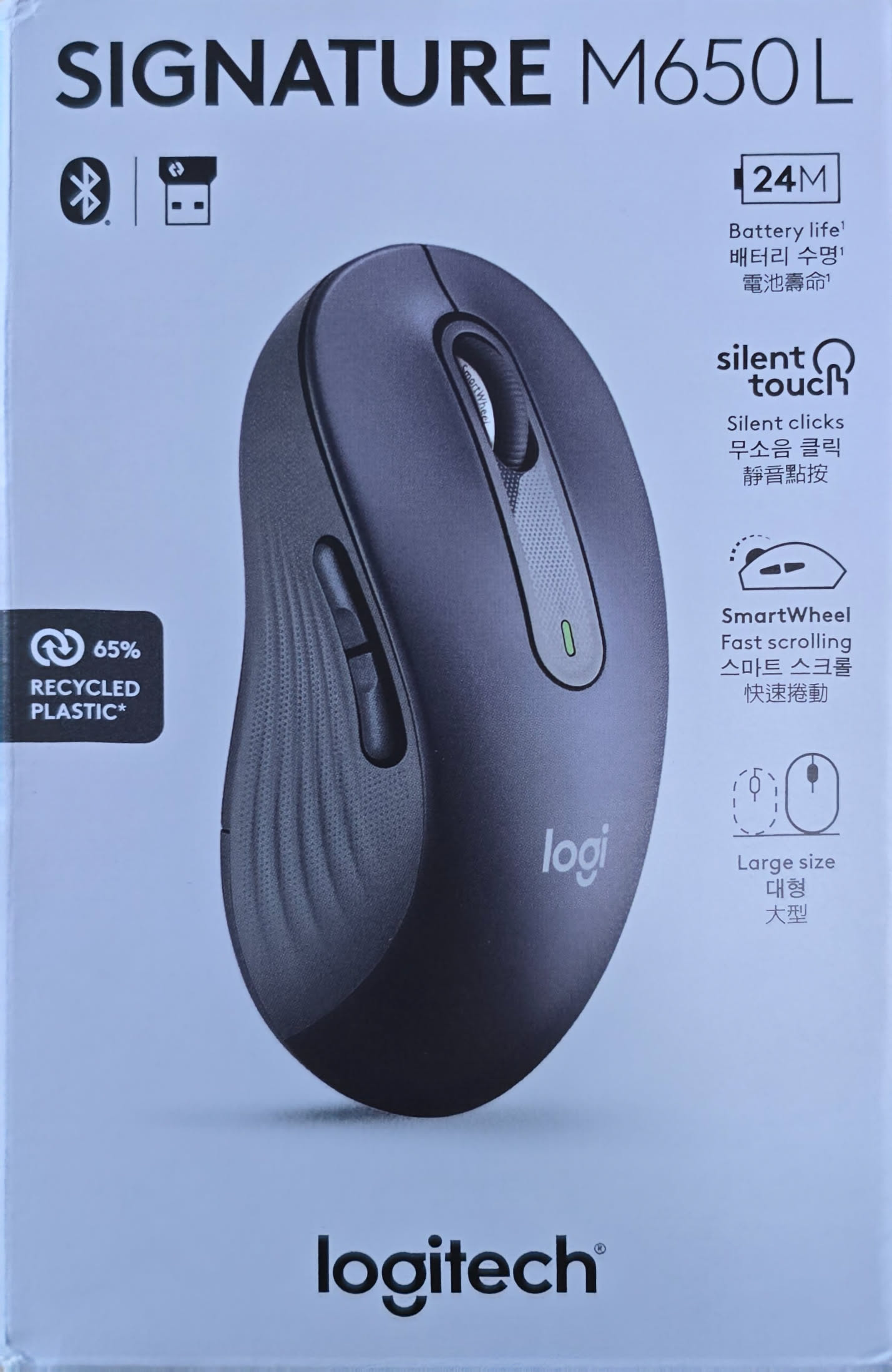
박스 앞면에 이 마우스가 파는 포인트가 전부 나와 있습니다. Silent clicks(무소음 클릭), SmartWheel(스마트 스크롤), 배터리 수명 24개월, 그리고 왼쪽 위에 블루투스 아이콘과 USB 리시버 아이콘이 나란히 붙어 있습니다. 오른쪽 아래 Large size / 대형 표기가 제가 이 모델을 고른 이유이기도 합니다. 왼쪽 아래에는 재활용 플라스틱 65% 사용 마크가 있습니다.
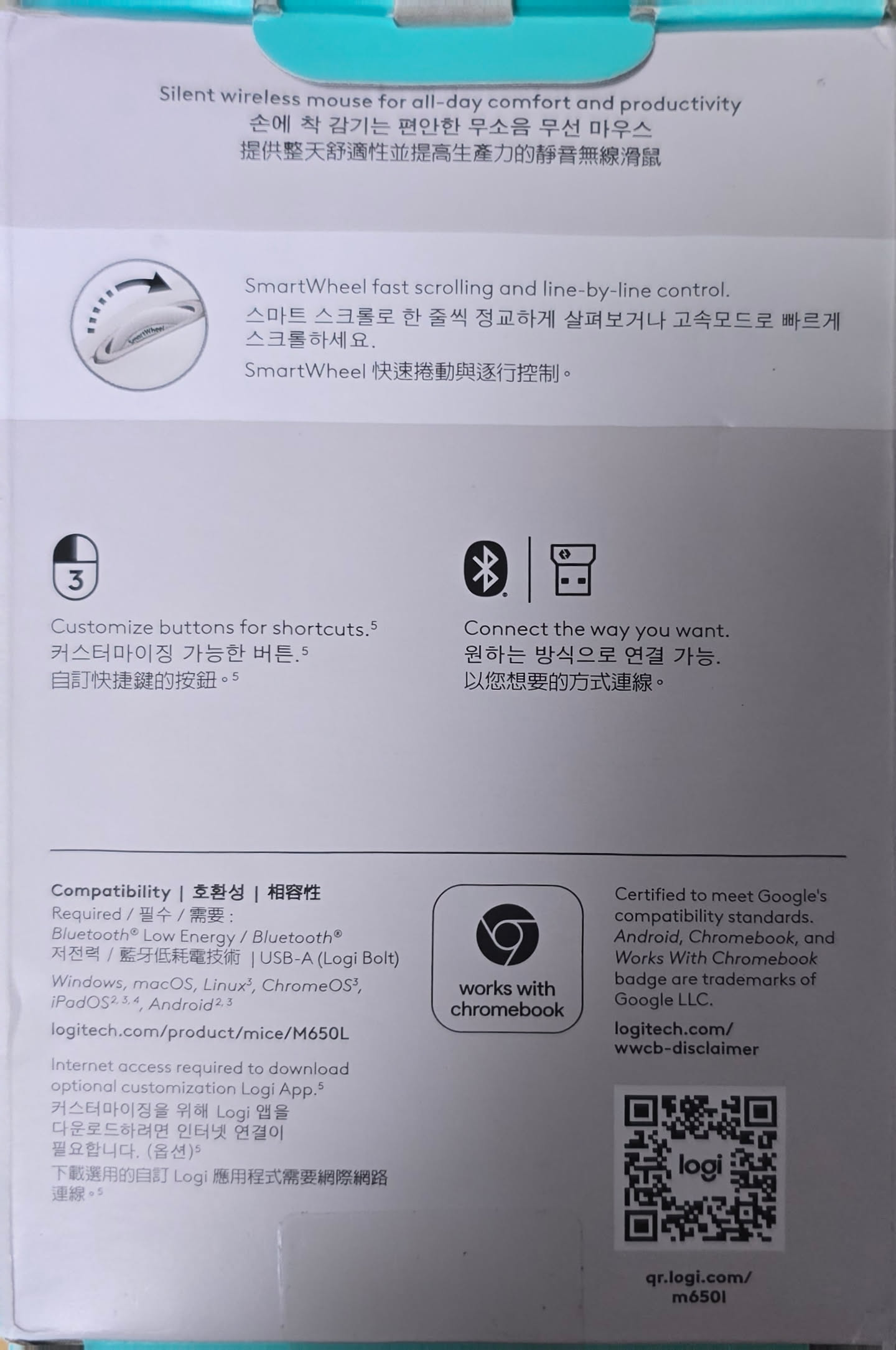
뒷면이 더 중요합니다. 호환성 칸에 “필수: Bluetooth Low Energy / Bluetooth, USB-A(Logi Bolt)”라고 적혀 있고, 지원 OS로 Windows, macOS, Linux, ChromeOS, iPadOS, Android가 전부 올라가 있습니다. 커스터마이징 가능한 버튼은 3개, 다만 그건 Logi 앱을 깔아야 쓸 수 있다는 각주가 붙어 있습니다. 아래쪽엔 “works with chromebook” 인증 배지도 있고요. 요약하면 이 마우스는 연결 방식을 사는 사람이 고르는 게 아니라, 둘 다 들어 있는 제품입니다.
구성품은 단출합니다. 부직포 파우치에 담긴 마우스 본체 1개, 그리고 안전·규정 안내 설명서 한 장이 전부입니다. 별도 사용 설명서나 리시버 케이스 같은 건 없습니다. 리시버는 앞서 말한 대로 본체 배터리함 안에 들어 있고, AA 건전지도 이미 끼워진 상태라 박스에서 꺼내 탭만 뽑으면 바로 쓸 수 있는 구성입니다. 박스 옆면에는 모델명 MR0091과 KC 인증번호, 생산국(중국) 표기가 있습니다.
🖱 16:30 본체 — 배터리 탭과 바닥면 버튼 배치
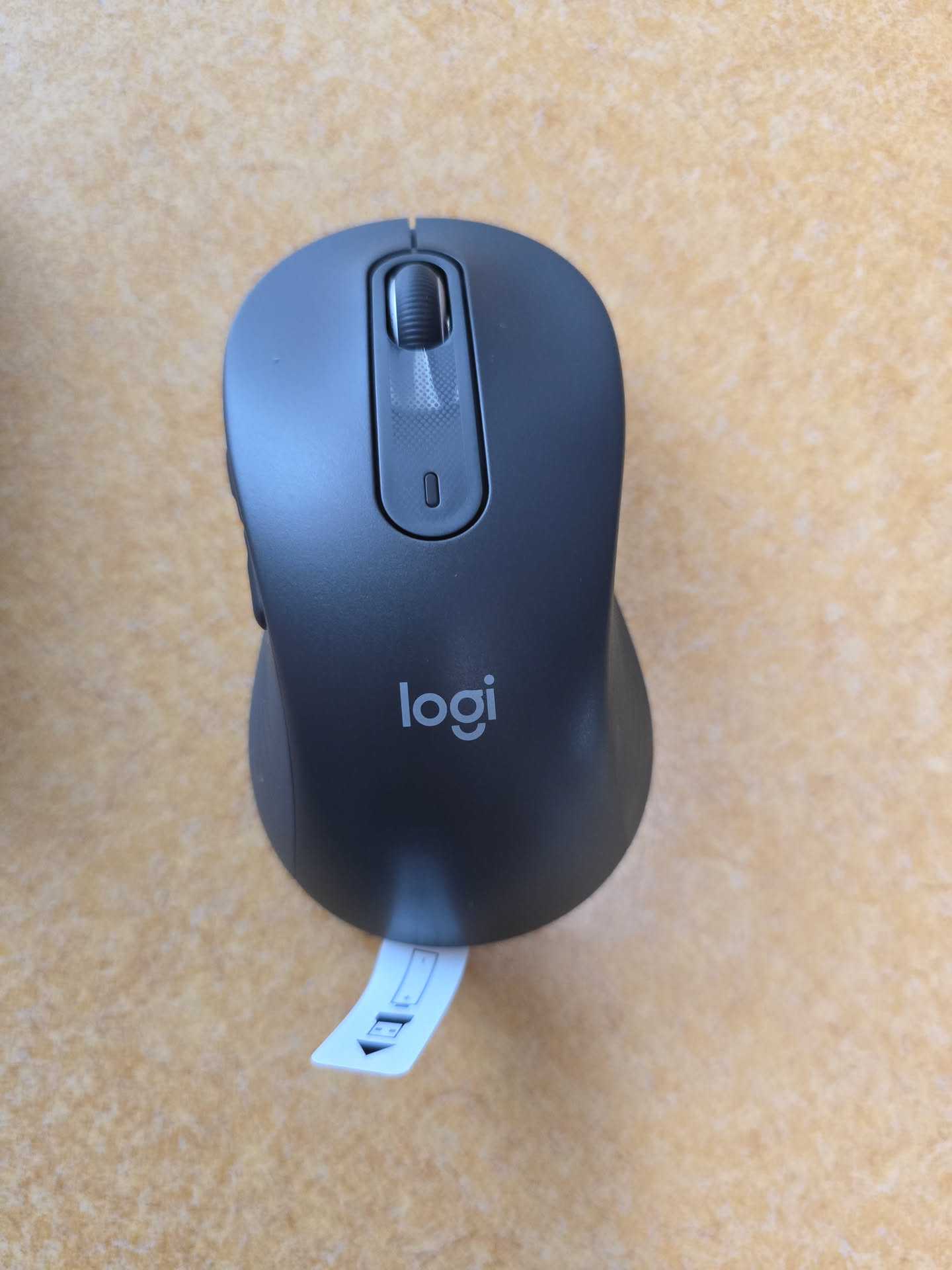
부직포 파우치에서 꺼내면 아래쪽에 하얀 절연 탭이 삐죽 나와 있습니다. 이걸 뽑아야 전원이 들어갑니다. 스마트휠 바로 아래 작은 홈처럼 보이는 게 휠 아래 버튼이고, 왼쪽 옆면에 앞으로/뒤로 버튼 2개가 있습니다. 박스에 적힌 “커스터마이징 가능한 버튼 3개”가 이 셋입니다.
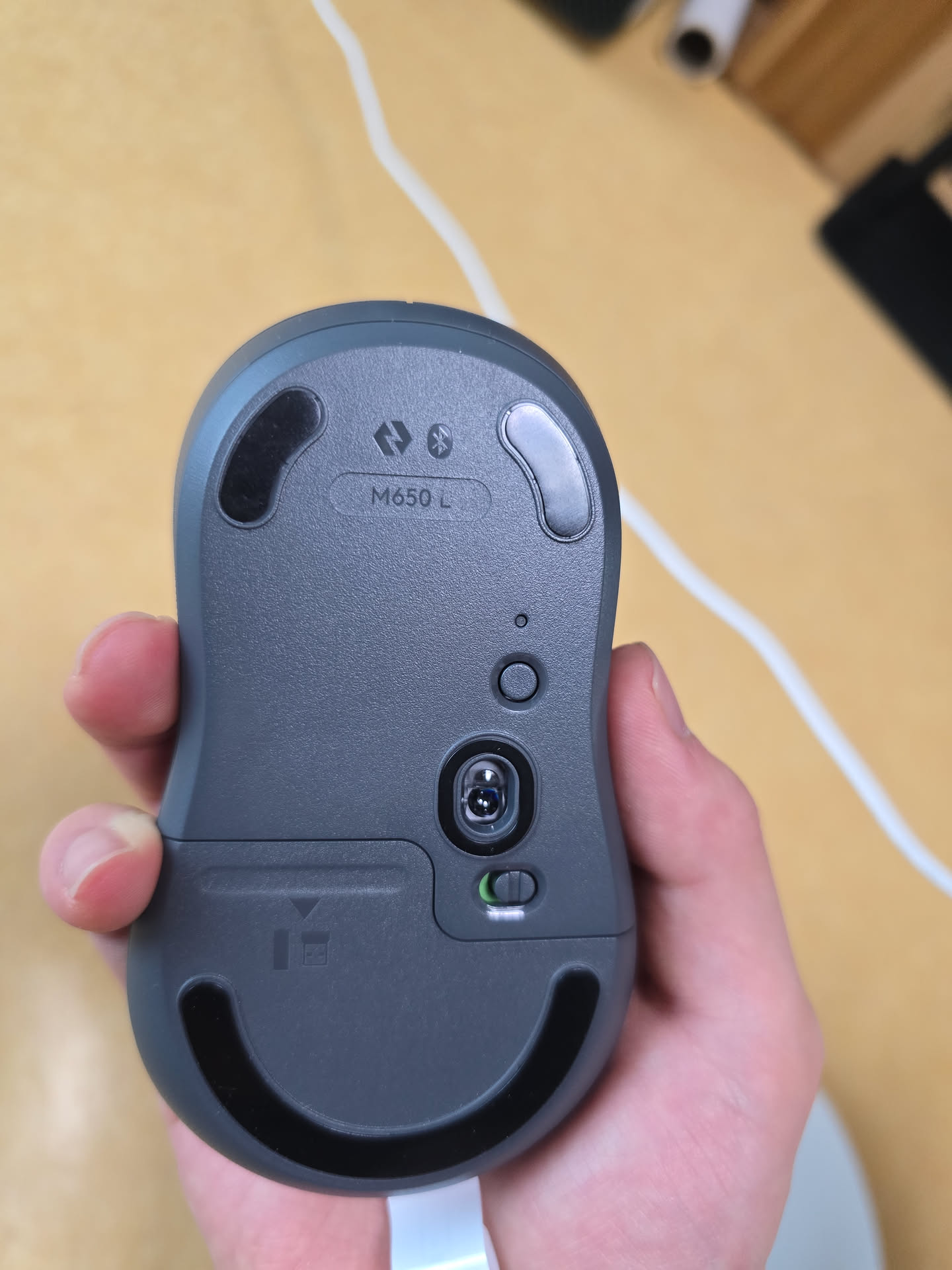
바닥면은 위에서부터 볼트 리시버 아이콘 + 블루투스 아이콘, 그 아래 M650 L 각인, 가운데에 동그란 채널(연결) 버튼과 그 위 작은 LED 구멍, 그 아래 광학 센서, 맨 아래 녹색이 보이면 켜짐인 전원 슬라이드 스위치 순서입니다. 발이 위아래로 큼직하게 붙어 있어서 천 패드에서도 걸리는 느낌은 없었습니다.
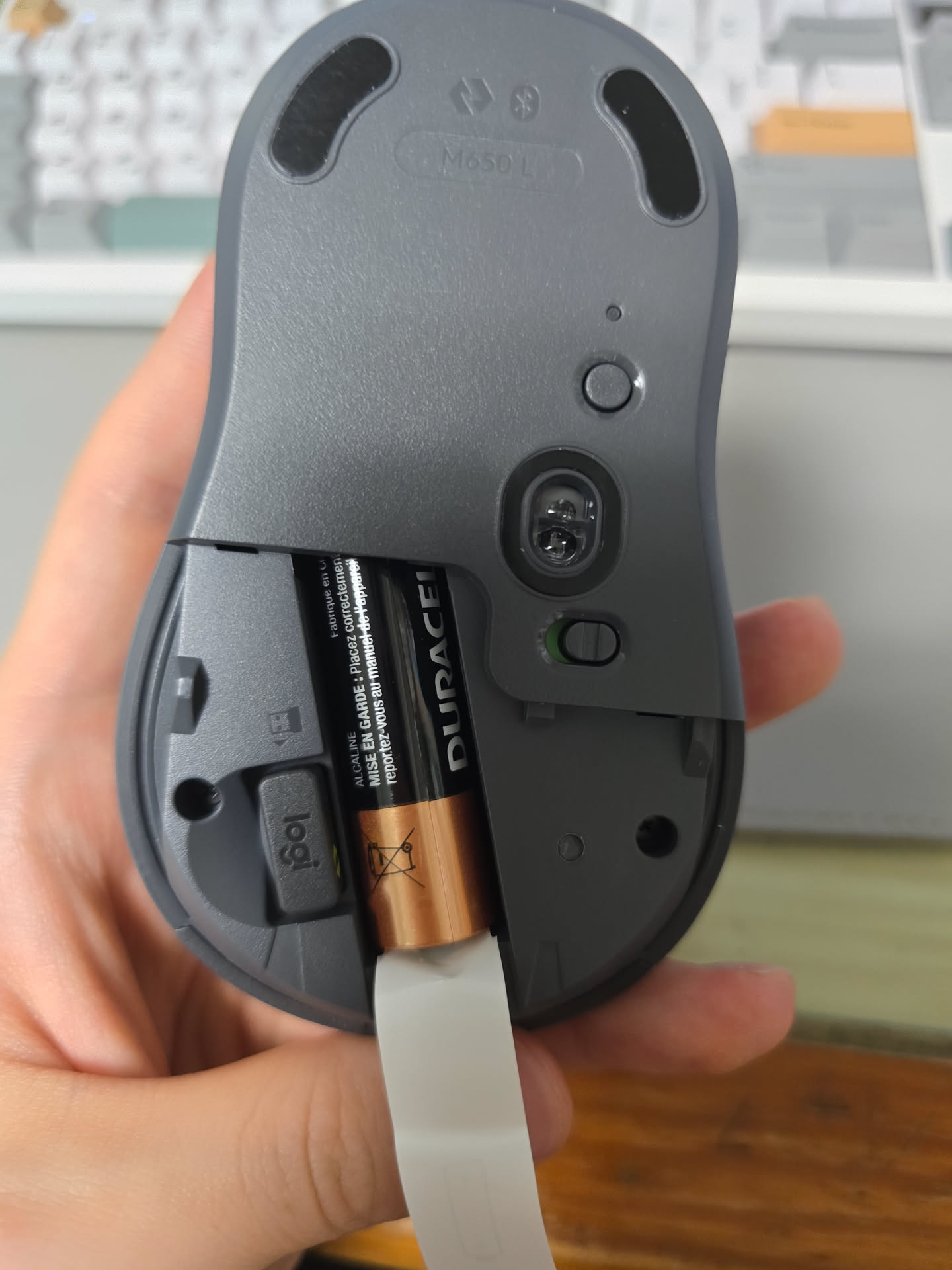
바닥 커버를 열면 AA 건전지 1개가 이미 들어 있습니다(동봉 제품이 알카라인이었습니다). 그리고 여기가 포인트인데, 배터리 옆 logi 마크가 찍힌 홈이 볼트 리시버 수납칸입니다. 블루투스로 쓰다가 나중에 리시버가 필요해지면 여기서 꺼내 쓰면 됩니다. 리시버를 따로 굴러다니게 안 만드는 구조라 이 부분은 확실히 편합니다.
⚖️ 16:31 M331과 나란히 — 로지텍 M650L 크기 비교
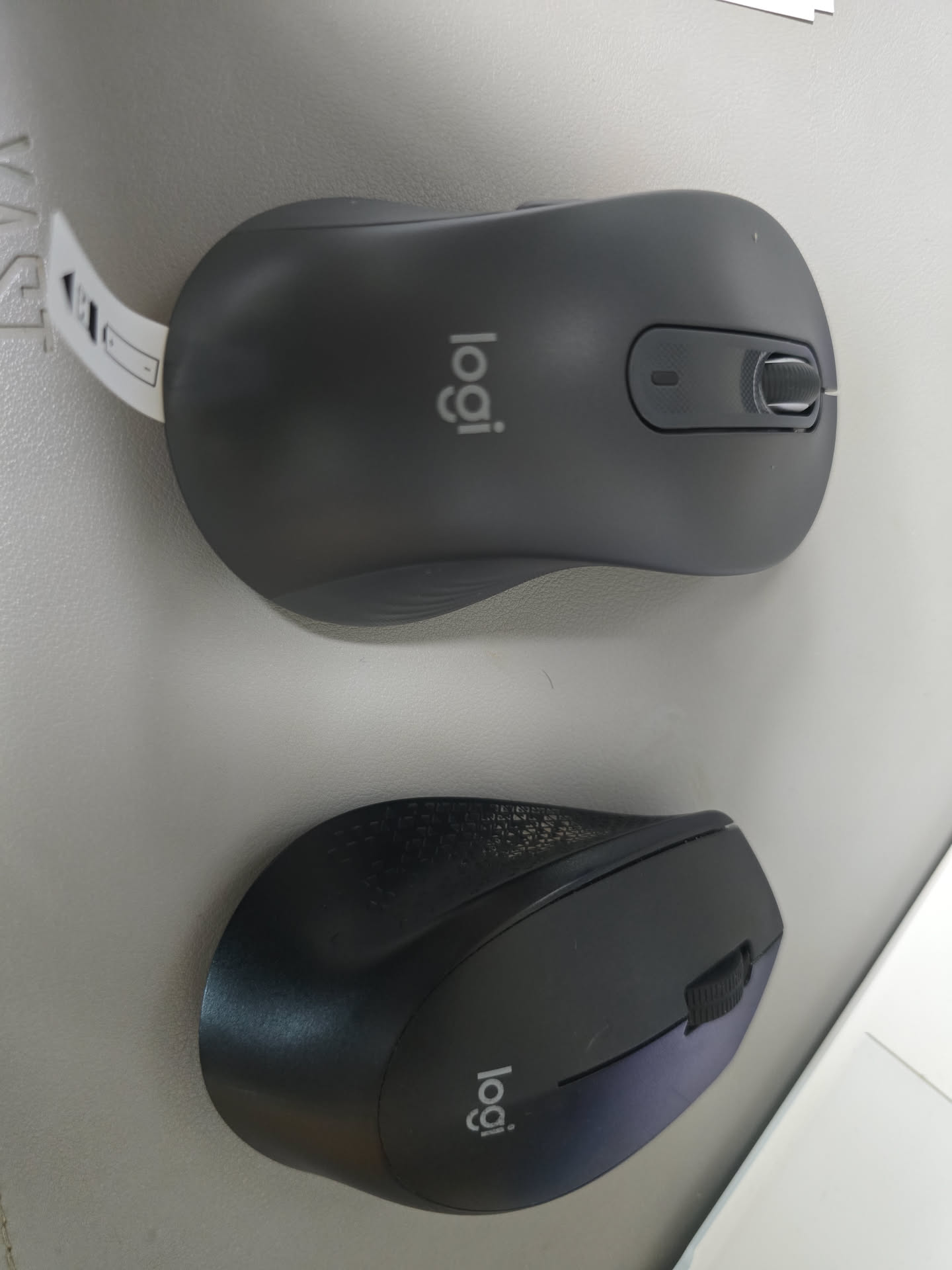
이 사진 한 장이 이 글에서 제일 하고 싶었던 이야기입니다. 위가 새로 온 M650L, 아래가 쓰던 M331입니다. 길이는 생각보다 차이가 안 납니다. 진짜 차이는 폭과 등의 높이예요. M650L 쪽이 옆으로 더 퍼져 있고 등이 완만하게 부풀어 있습니다. 반대로 M331은 등이 좁고 뾰족하게 솟아 있어서, 손바닥이 뜨고 손가락 끝으로 집는 자세가 됩니다.
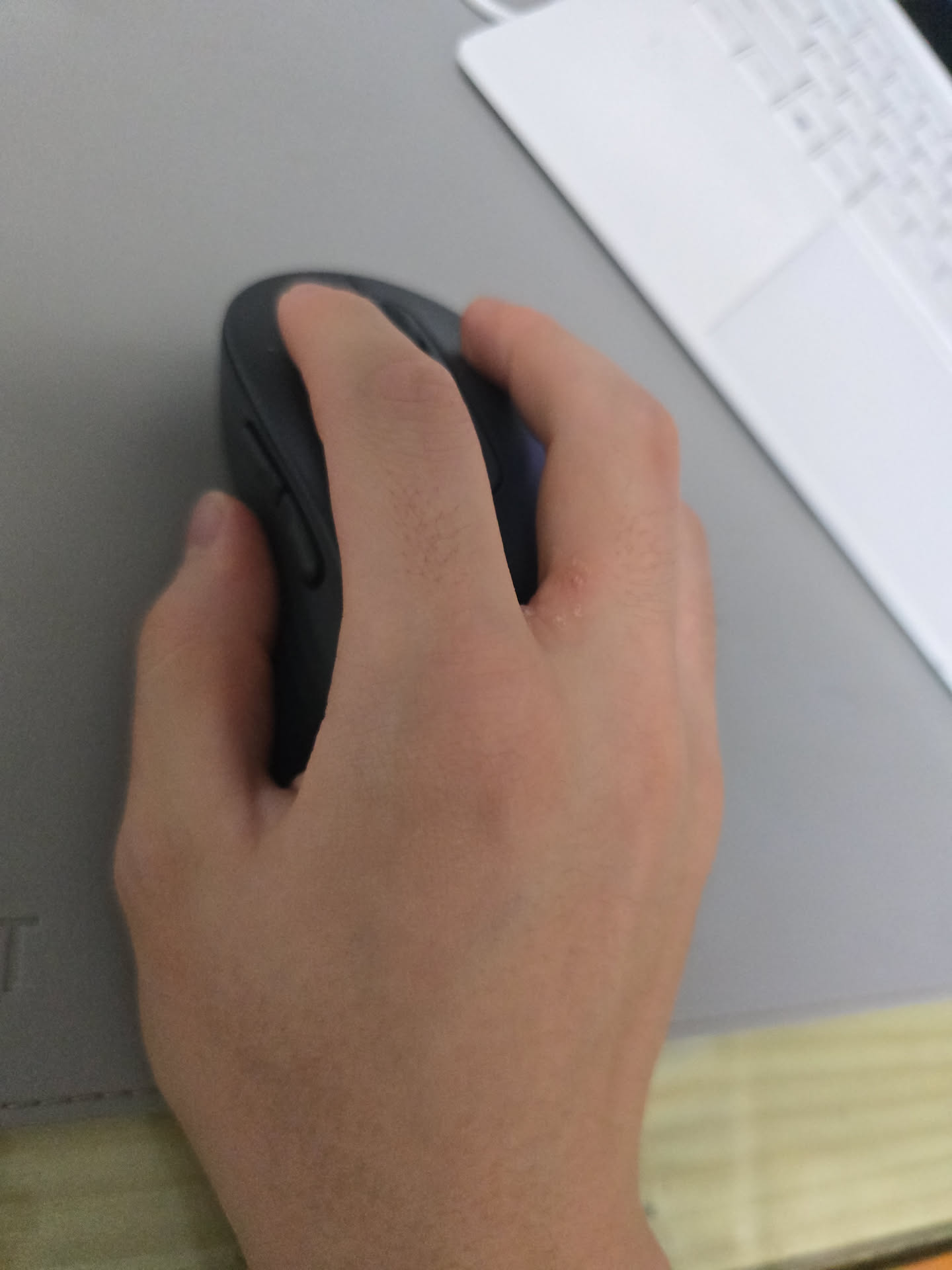
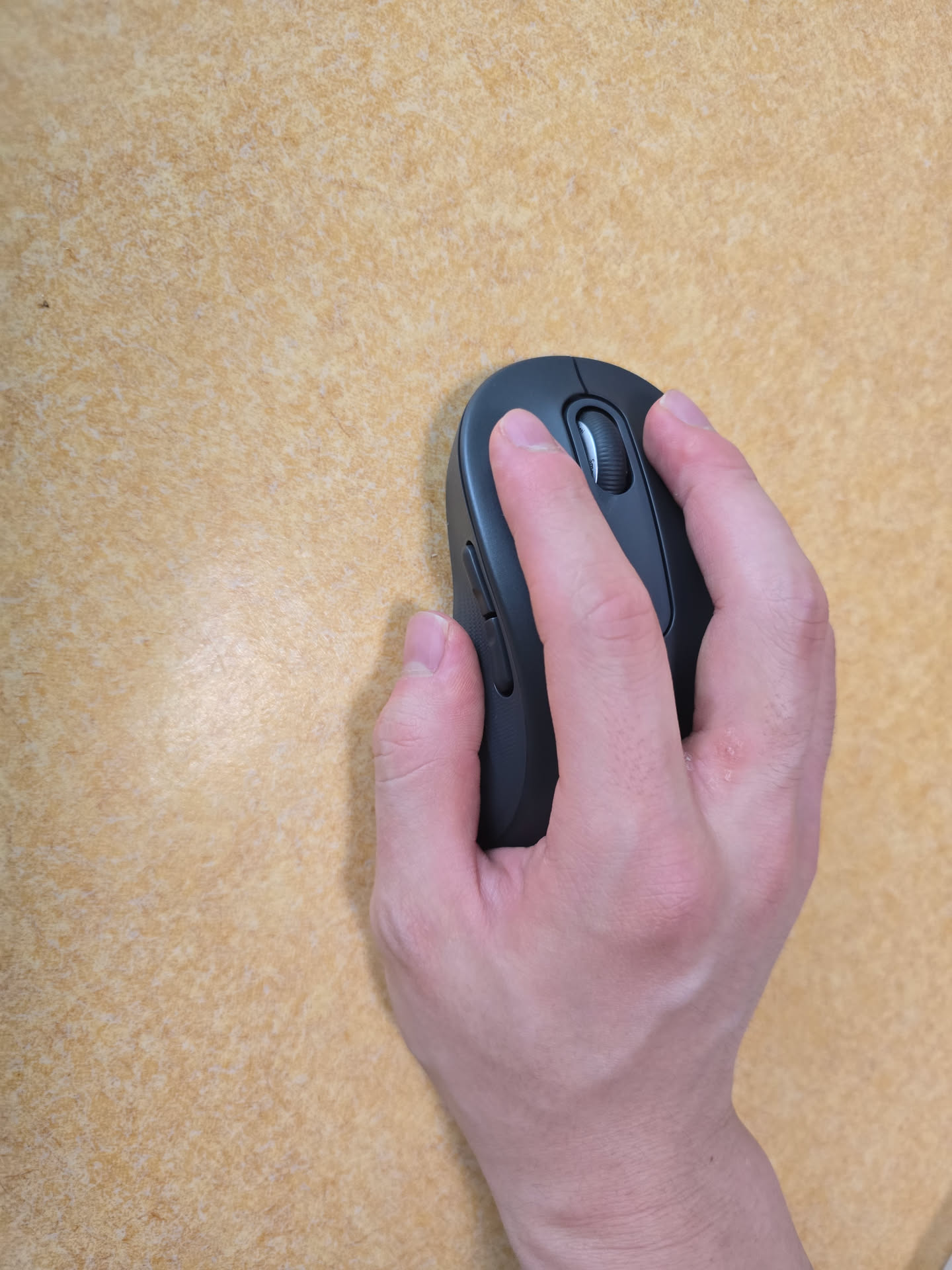
같은 손으로 연달아 찍은 두 장입니다. M331에서는 엄지와 약지가 안쪽으로 모여 마우스를 집는 모양이 나오는데, M650L에서는 손가락이 자연스럽게 펴지고 손바닥 아래쪽까지 등에 닿습니다. 손이 큰 편이 아니어도 L 사이즈가 부담스럽지 않았다는 게 개봉 첫날 느낌입니다. 반대로 손이 작거나 손끝으로만 잡는 습관이라면 기본 M650(비 L)을 보는 게 맞겠습니다.
★ 한 줄평 — 스펙표에서 “Large”라는 글자만 보고 겁먹을 필요는 없습니다. 커진 건 길이가 아니라 등의 부피고, 그게 손바닥을 받쳐줍니다.
🔗 16:32 블루투스 연결 — 페어링 버튼도 안 눌렀습니다
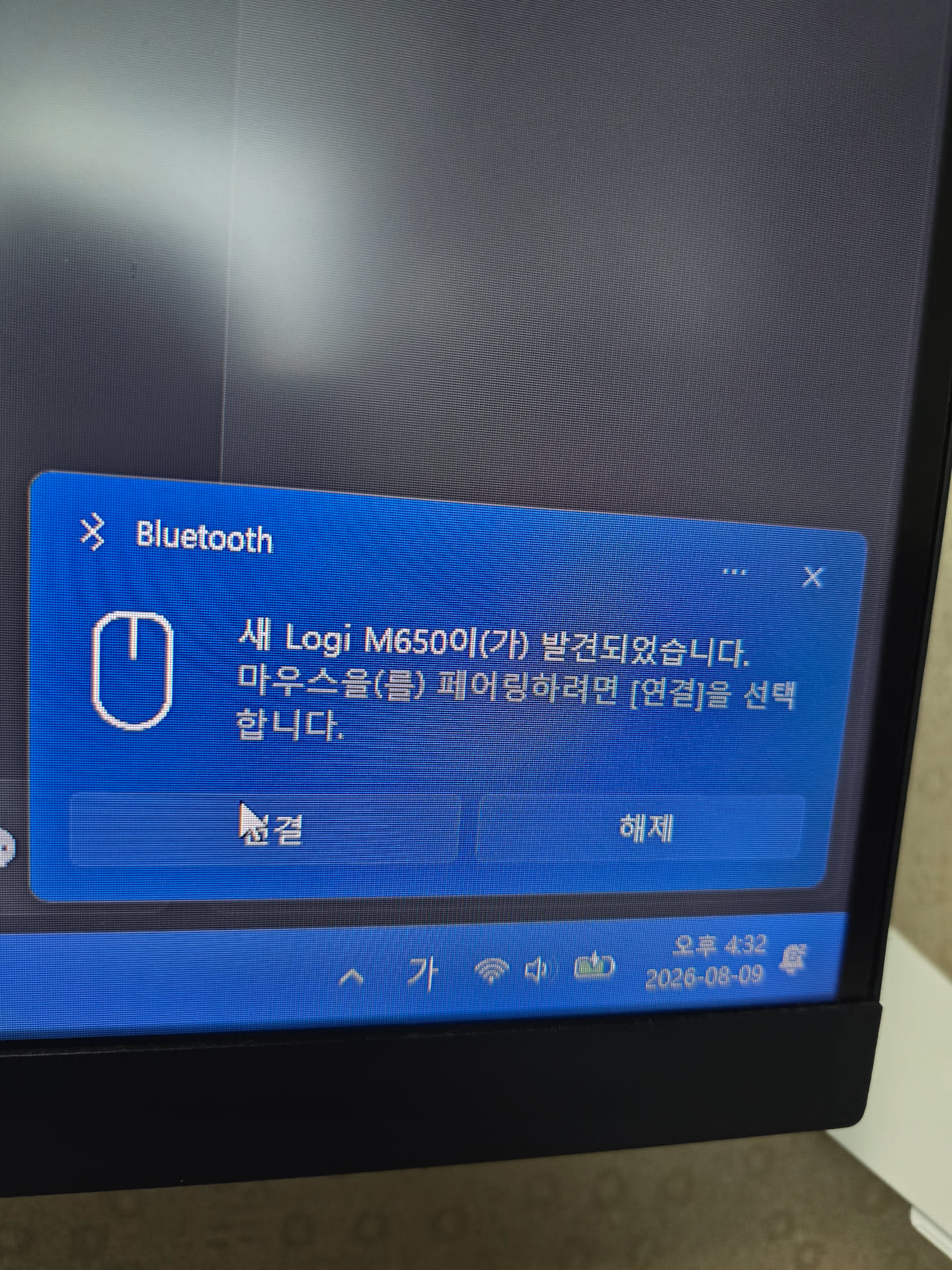
절연 탭 뽑고 바닥 스위치를 켠 게 전부인데, 윈도우가 알아서 “새 Logi M650이(가) 발견되었습니다. 마우스를 페어링하려면 [연결]을 선택합니다”라는 알림을 띄웠습니다. 설정 앱을 열어서 장치 추가로 들어갈 필요도 없었습니다. 새 제품은 출고 상태에서 페어링 대기 모드로 나오기 때문입니다.
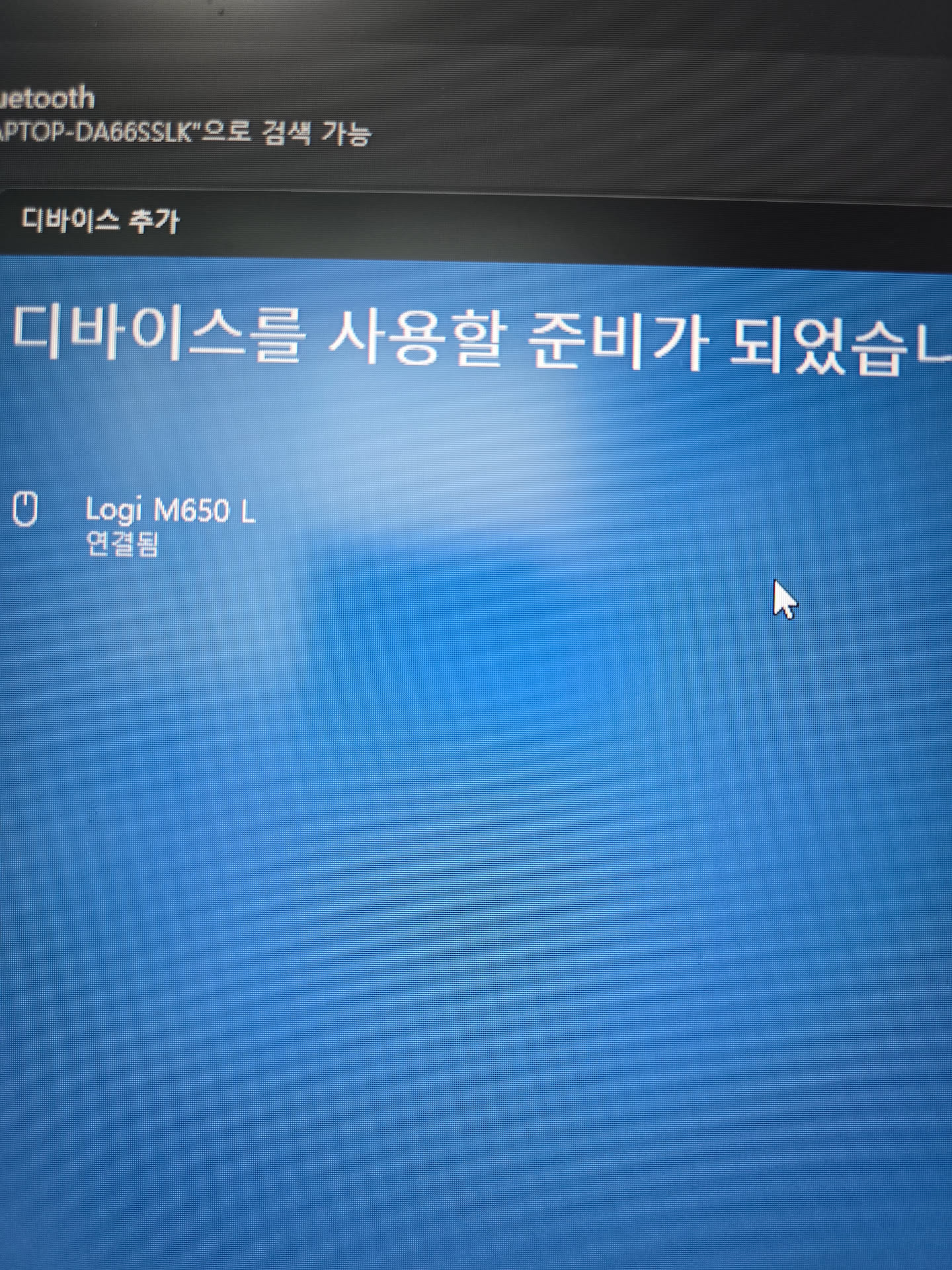
[연결] 한 번 누르니 바로 “디바이스를 사용할 준비가 되었습니다 / Logi M650 L / 연결됨”이 떴습니다. 탭 뽑고 스위치 켜고 연결 누르기, 끝입니다. 실제로 1분이 안 걸렸습니다. 예전에 프린터 연결하다가 PIN 8자리 입력창 앞에서 한참 헤맸던 걸 생각하면 허무할 정도였습니다.
💾 16:34 Logitech Options+ 설치 팝업이 알아서 떴다
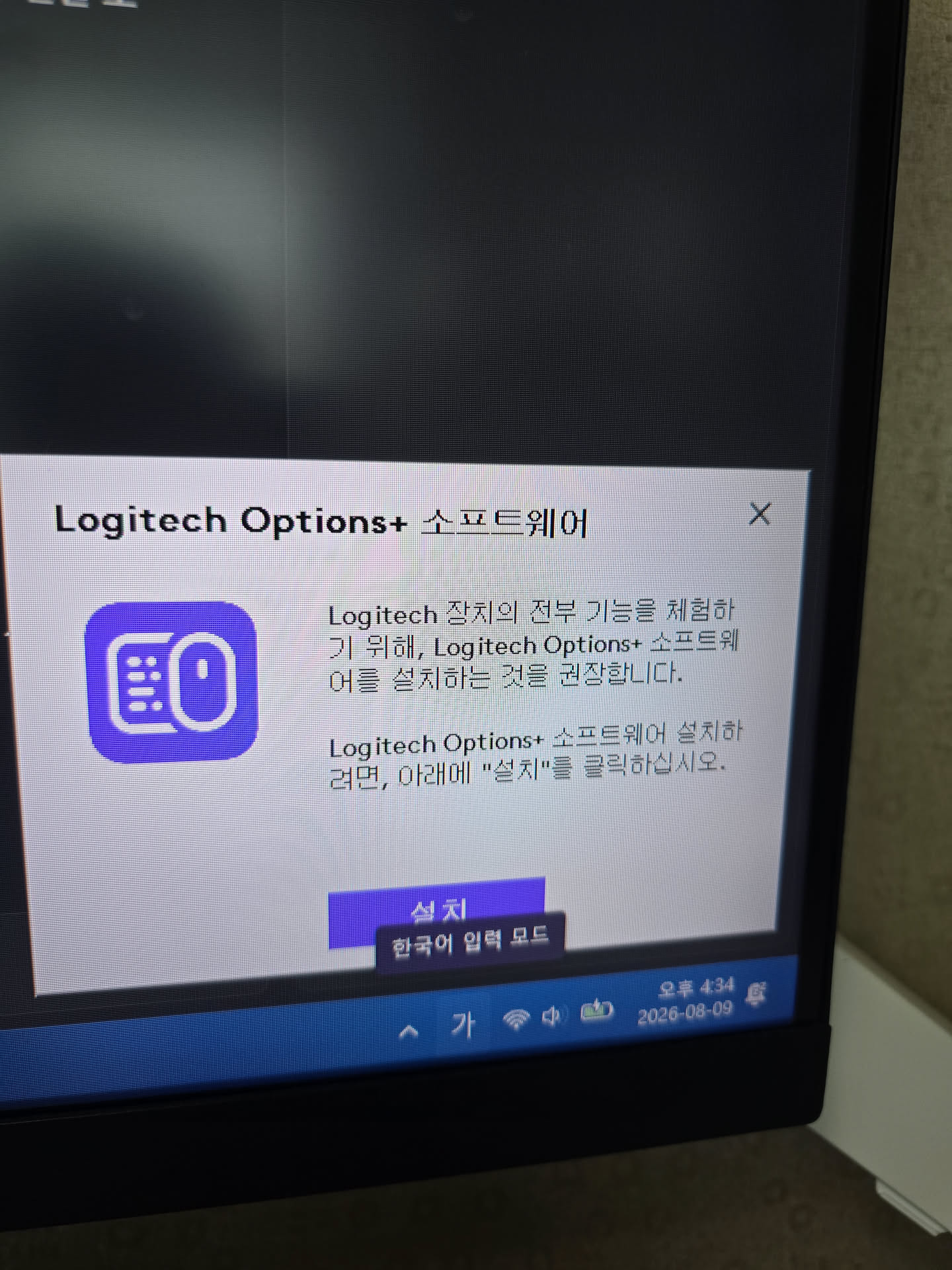
연결하고 잠깐 있으니 “Logitech 장치의 전부 기능을 체험하기 위해, Logitech Options+ 소프트웨어를 설치하는 것을 권장합니다”라는 창이 알아서 떴습니다. 제가 로지텍 홈페이지를 찾아 들어간 게 아니라, 윈도우가 장치를 인식하고 제조사 소프트웨어를 끌어온 것입니다. 이게 솔직히 제일 신기했습니다. [설치]를 누르니 그대로 다운로드가 시작됐고요.
다만 필수는 아닙니다. 박스 각주에도 “기본 기능은 옵션 소프트웨어 없이도 사용 가능합니다”라고 적혀 있습니다. Options+가 필요한 건 버튼 3개 커스터마이징, 앱별 설정, 스마트휠 동작 조정처럼 기본 밖의 기능을 쓸 때입니다. 이 프로그램 화면은 따로 캡처해뒀으니 다음 편에서 다루겠습니다.
블루투스로 쓸까, 볼트 리시버로 쓸까
제가 살 때 제일 헷갈렸던 부분이라 정리하고 갑니다. M650L은 둘 다 들어 있으니 고민의 대상은 “무엇을 살까”가 아니라 “무엇으로 연결해 쓸까”입니다.
블루투스가 유리한 경우 — USB 포트가 부족한 노트북, 여러 대를 오가며 쓰는 환경, 리시버를 잃어버릴 것 같은 사람.
볼트 리시버가 유리한 경우 — 데스크톱처럼 포트가 남는 환경, 그리고 부팅 전 화면을 만질 일이 있는 경우. 블루투스는 윈도우가 올라와야 잡히기 때문에, BIOS/UEFI 설정 화면에서는 마우스가 안 움직일 수 있습니다.
마지막 항목은 제가 며칠 전에 직접 겪은 부분입니다. BIOS에서 시큐어부트를 켜느라 설정 화면을 한참 헤맸던 글을 쓰면서 느낀 건데, 그 화면에서는 무선 연결이 되든 안 되든 결국 키보드로 다 조작하게 됩니다. 그래서 저는 일단 블루투스로 붙여두고, 리시버는 배터리함에 그대로 넣어뒀습니다.
📋 로지텍 M650L 스펙 정리 (박스·본체 표기 기준)
| 항목 | 표기 내용 |
|---|---|
| 제품명 | Logitech SIGNATURE M650 L (Large) |
| 모델명 / 인증 | MR0091 / KC R-R-DZL-MR0091 |
| 연결 | Bluetooth Low Energy · USB-A 볼트 리시버(배터리함 수납) |
| 전원 | AA 1개(동봉) · 박스 표기 배터리 수명 24개월 |
| 클릭 | Silent clicks(무소음 클릭) 표기 |
| 휠 | SmartWheel — 고속 스크롤 / 한 줄 스크롤 |
| 버튼 | 커스터마이징 가능 버튼 3개(Logi 앱 필요) |
| 지원 OS | Windows · macOS · Linux · ChromeOS · iPadOS · Android |
| 보증 | 1년 제한 하드웨어 보증 |
| 생산국 | 중국 |
더 자세한 제품 정보는 로지텍 공식 제품 페이지에서 확인할 수 있습니다.
✅ 이런 분께 추천 / ❌ 비추천
- ✅ 추천 — 손바닥을 얹고 쓰는 팜그립. 등이 낮은 저가형 마우스에서 손목이 뜨는 느낌을 받아본 사람
- ✅ 추천 — 노트북과 데스크톱을 왔다 갔다 하는 사람. 블루투스·리시버 둘 다 있어서 상황 따라 고르면 됩니다
- ✅ 추천 — 충전이 귀찮은 사람. AA 1개로 굴러가고, 배터리는 이미 들어 있습니다
- ❌ 비추천 — 손끝으로만 집는 클로그립이거나 손이 작은 편. 이건 기본 M650이 맞습니다
- ❌ 비추천 — 게이밍 목적. 무게·폴링레이트·DPI를 따지는 용도의 제품이 아닙니다
- ❌ 비추천 — 내장 배터리 충전식을 원하는 사람. 이건 건전지 교체식입니다
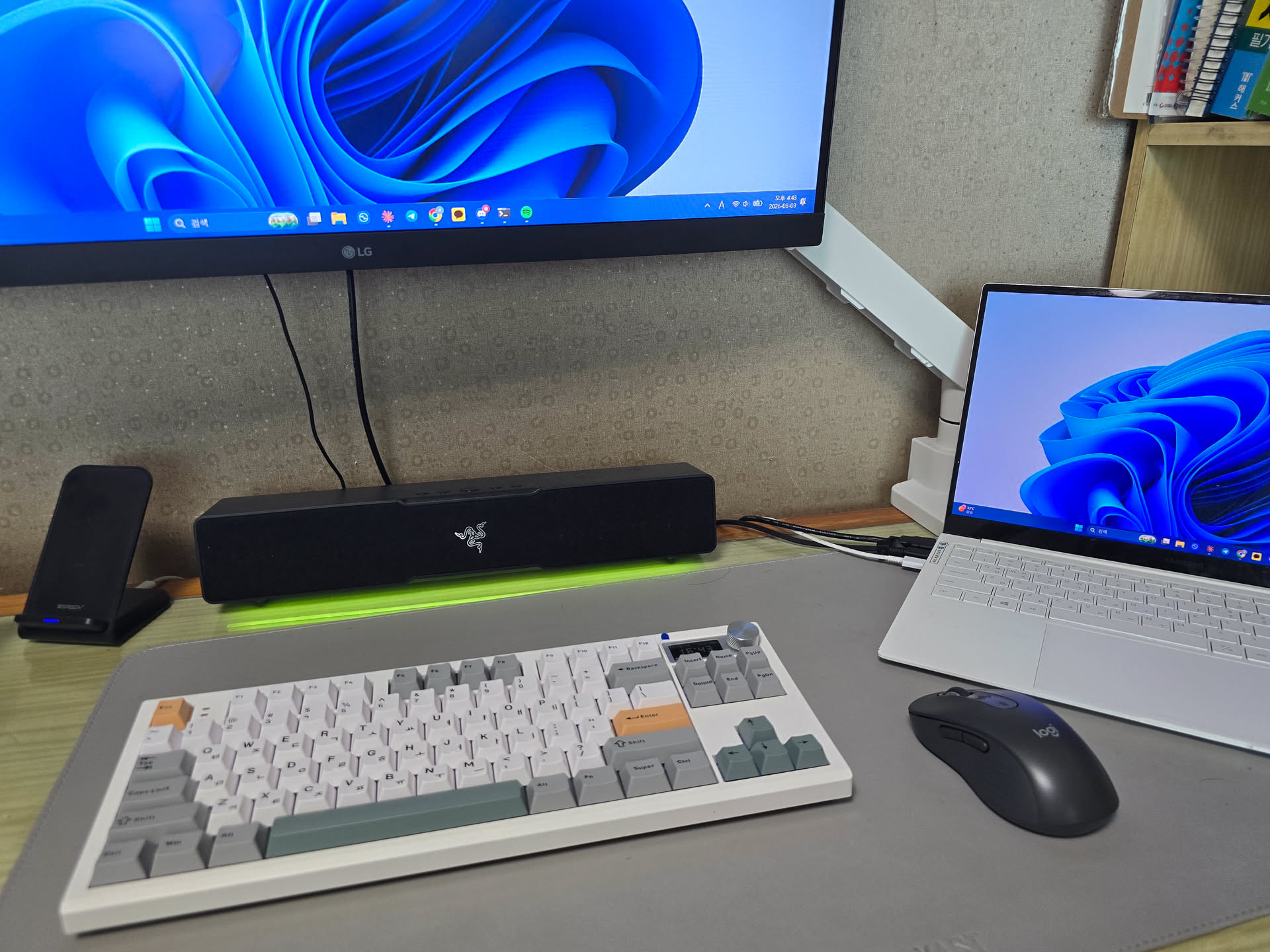
15분 만에 끝난 교체였습니다. 배터리 값 날린 걸 빼면 과정 자체는 허탈할 만큼 간단했고요. 클릭이 씹히기 시작한 마우스를 붙잡고 “배터리인가 수명인가” 고민하고 계신 분이 있다면, 이 글의 결론은 버튼 하나만 씹히기 시작하면 그때부터는 배터리 문제가 아니다입니다.
다음 편 예고
다음 편은 Logitech Options+ 실제 설정 화면입니다. 버튼 3개에 무엇을 넣는 게 실제로 쓸모 있는지, 그리고 앱을 안 깔면 정확히 무엇을 못 하는지를 캡처와 함께 정리해보겠습니다. 무선 주변기기 연결로 고생한 이야기가 궁금하시면 IT·AI 카테고리에 비슷한 삽질 기록을 모아두었습니다.